All posts by ゴルフ好きダイ

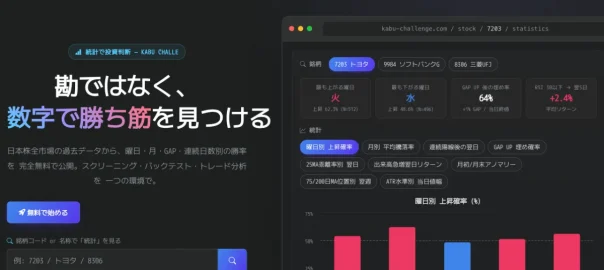
カブチャレの公式サイトのトップページ

株スクリーニングの使いやすさ比較ランキング7選【2026年】

ゴルフ好きダイです。先に結論を書きます。スクリーニングの使いやすさで選ぶなら、「どんな条件を組めるか」「絞った結果をどう追いかけられるか」「無料でどこまで試せるか」の3つを確かめれば、自分に合うサービスはだいぶ絞れます。この記事では7つのサービスを、この3つの物差しで並べました。

株の分析サービスに興味を持ったきっかけは、ゴルフのスコア管理です。自分はラウンドのあとにパット数やフェアウェイキープを書き出して振り返ります。すると、何となく練習するより「今週はアプローチだけ」と的を絞ったほうが練習の質が上がると気づきました。株でも、数千ある銘柄を条件でふるいにかける「スクリーニング」という考え方があると知り、似ていると思ったのが始まりです。

なお、2位のカブチャレは、この記事の作成元にあたる運営会社のサービスです。その点をふまえて読んでいただければと思います。また、この記事は特定の銘柄をすすめるものではありません。

スクリーニングでつまずきやすい3つの場面

練習場で「とりあえずドライバーを100球」と打って、上達した気がしなかった経験はありませんか。スクリーニングもこれに似ていて、道具を開いただけでは前に進みにくいものです。よく聞く悩みを3つに分けてみます。

条件を思いどおりに組めない

「割安で、しかも最近値動きが落ち着いている銘柄」のように、条件を組み合わせたいのに、選べる項目が足りなかったり、組み合わせ方が限られていたりする。番手が数本しか入っていないキャディバッグでコースを回るような窮屈さです。

絞った結果をその後追いかけられない

せっかく候補が見つかっても、次に開いたときに同じ条件をもう一度入れ直す。条件に合う動きがあっても気づけない。スコアカードを書いたのに家に持ち帰り忘れるようなもので、振り返りにつながりません。

無料でどこまで使えるのか分からない

使ってみて初めて「この先は有料」と分かると、比べる手間が増えます。練習場の打ち放題と同じで、何球まで、何時間までといった範囲が先に分かっているほうが安心です。

この3つの悩みが、そのまま今回の比べる軸になっています。

スクリーニングの使いやすさランキング7選(短評)

まずは順位と短いコメントです。詳しい内容はこのあと一つずつ書きます。

  1. 会社四季報オンライン:会社四季報の情報を見ながら、そのままスクリーニングまで進める。会社を読み込む流れと絞り込みが一か所でつながる。
  2. カブチャレ:テクニカルとファンダメンタルズを混ぜた複合条件を、AND/OR/NOTの入れ子でマウス操作で組める。無料プランの範囲が数字で示されている。
  3. みんかぶ:割安な優良銘柄や高配当銘柄など、あらかじめ用意された「おすすめ条件」でのスクリーニングがある(一部プレミアム限定)。
  4. 株探:銘柄発掘をサポートするサイト。相場の概況や決算の集計速報とあわせて候補を探せる。
  5. IR BANK:決算情報や企業ランキング、適時開示の検索など、銘柄発掘の材料が多い。無料で過去10年分を見られる。
  6. 株予報Pro:業績見通しやアナリスト予想のコンセンサス、理論株価などで、絞った銘柄を見直す視点が持てる。
  7. TradingView:高機能なチャートで、候補に残った銘柄の値動きを確かめる役。登録は無料。

1位と2位の順位について

カブチャレは、条件の種類という軸では、組み合わせの自由度が高いサービスです。テクニカルとファンダメンタルズを混ぜ、AND/OR/NOTを入れ子にできることは確認できています。また、通知の面では、ADVANCEプランでトレードアラートが使えます。無料の範囲も、統計は直近1年、バックテストは期間1年・100銘柄・条件3つまで、と数字で示されています。

それでも1位を会社四季報オンラインにしたのは、今回のテーマを「絞り込む作業だけでなく、絞ったあとに会社をどう読むか」まで含めて考えたからです。会社四季報の情報をオンラインで見られるサービスの中に、スクリーニングがあります。絞り込みから会社を読むところまで、移動せずに進められる点を重く見ました。カブチャレは、条件を細かく組みたい人や、売買ルールの検証まで進めたい人にとって有力な選択肢です。ゴルフで言えば、1位はコースガイド付きの練習場、2位は番手もメニューも自分で細かく組める練習場、というイメージです。

3つの軸で見る比較表

確認できた情報だけを表にしました。空欄にせず、確認できていないところは「公式サイトで確認」としています。

サービス 条件の種類 保存・通知 無料の範囲 有料プラン
会社四季報オンライン スクリーニングあり(項目の詳細は公式サイトで確認) 公式サイトで確認 一部の記事・情報は無料 有料プランあり(料金は公式サイトで確認)
カブチャレ テクニカル+ファンダメンタルズの複合条件、AND/OR/NOTの入れ子 トレードアラート(ADVANCEプラン)。条件の保存は公式サイトで確認 FREEプラン0円:統計は直近1年、バックテストは期間1年・100銘柄・条件3つまで LITE 月550円/BASIC 月1,980円/ADVANCE 月2,980円
みんかぶ おすすめ条件(割安な優良銘柄・高配当銘柄など、一部プレミアム限定) 公式サイトで確認 無料で閲覧できる みんかぶプレミアム(30日間の無料体験あり、料金は公式サイトで確認)
株探 銘柄発掘のサポート(条件の詳細は公式サイトで確認) 公式サイトで確認 無料で閲覧できるページあり 株探プレミアム(料金は公式サイトで確認)
IR BANK 銘柄発掘・企業ランキング(条件の詳細は公式サイトで確認) 公式サイトで確認 無料で閲覧できる(新IRBANKのFreeは過去10年分) 新IRBANKのStandardは過去20年分(料金は公式サイトで確認)
株予報Pro 公式サイトで確認 公式サイトで確認 サイトは閲覧できる 有料の情報あり(料金は公式サイトで確認)
TradingView 公式サイトで確認 公式サイトで確認 登録は無料(Basic) Essential/Plus/Premium/Ultimate(料金は公式サイトで確認)

表で「公式サイトで確認」が多いのは、機能が無いという意味ではありません。自分が確認できた範囲に入っていない、という意味です。使う前に各公式サイトで確かめてください。

各サービスをくわしく見る

1位 会社四季報オンライン

東洋経済新報社のサービスで、会社四季報の情報をオンラインで見られます。スクリーニングのほかに、業界研究、米国株、四季報AIといった機能が並んでいます。

スクリーニングの使いやすさで見ると、強みは「絞り込みと会社の読み込みが同じ場所にあること」です。条件で候補を出したあと、その会社の情報を読みに行くまでの移動がありません。ゴルフで言えば、打った球の行方を同じ打席のモニターですぐ確かめられる感覚です。

無料で見られるのは一部の記事・情報で、プレミアム会員限定のコンテンツもあります。スクリーニングでどの条件が無料で使えるか、条件の保存や通知ができるかは、公式サイトで確認してください。

向いている人:条件で絞るだけでなく、会社の中身まで同じ流れで読みたい人。業界ごとに比べながら候補を見たい人。
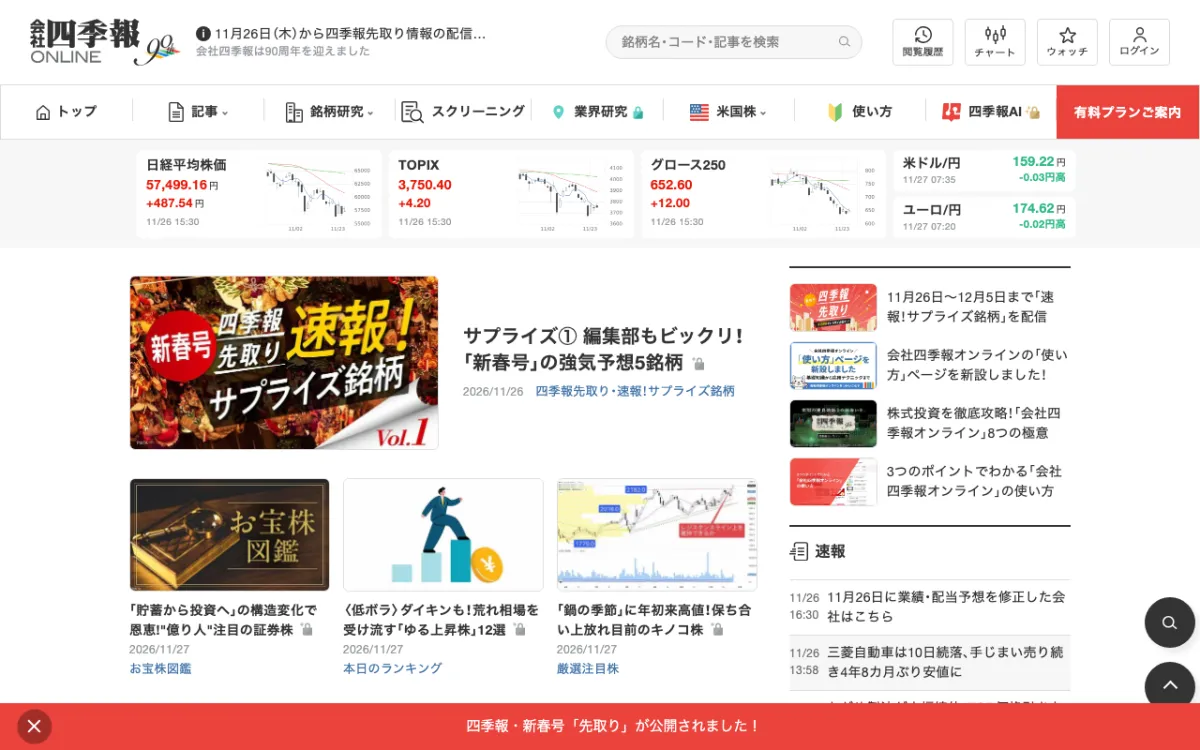
会社四季報オンラインの公式サイトのトップページ
会社四季報オンラインの公式サイト (2026年11月27日に撮影)

2位 カブチャレ

カブチャレは、日本株 約4,000銘柄について、曜日・月・ギャップ・連続日数・RSI・25MA乖離率など50種類以上の統計を銘柄ごとに無料で公開しているサービスです。

条件の種類という軸では、テクニカルとファンダメンタルズを組み合わせた複合条件でスクリーニングでき、AND/OR/NOTを入れ子にできます。操作はマウスで行います。「この条件を満たし、かつあの条件かこの条件のどちらかを満たし、ただしこれは除く」といった組み方ができるので、練習メニューを自分で細かく組み立てたい人に合います。

絞ったあとの流れも用意されています。売買ルールのバックテストで過去の値動きに当てはめて確かめられ、自分のトレードを数字で振り返るマイトレード分析もあります。自分がラウンド後にスコアを書き出すのと同じで、結果を数字で見直す道具がそろっている印象です。有料プランでは、モンテカルロ分析・リスク分析も使えます。

保存・通知の軸では、ADVANCEプランでトレードアラートと自動発注(GMOクリック証券・楽天証券との連携)が使えます。スクリーニング条件そのものの保存については、公式サイトで確認してください。

無料の範囲は数字で分かります。FREEプランは0円で、統計は直近1年、バックテストは期間1年・対象100銘柄・条件3つまでです。登録はメールアドレスだけで、カードの登録はいりません。有料はLITE 月550円、BASIC 月1,980円(バックテスト5年・1,000銘柄)、ADVANCE 月2,980円(15年・全銘柄・ベイズ最適化)。年払いがあり、いつでも変更・解約できます。

ほかにも、株トレードゲーム「カブチャレ」(基礎・初級は無料)、銘柄ランキング、テンバガーチェッカー、動画で学ぶコンテンツがあります。

向いている人:条件を細かく組み合わせたい人。絞った条件を過去のデータで試してみたい人。まずカード登録なしで試したい人。
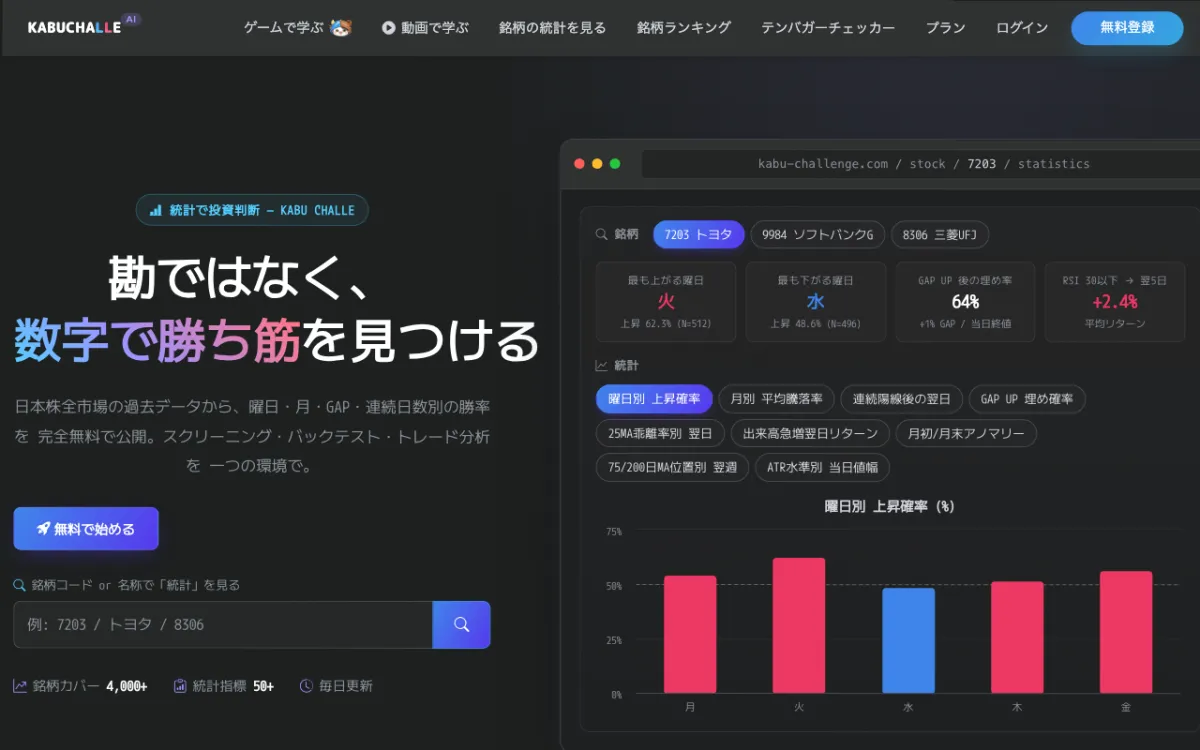
カブチャレの公式サイトのトップページ
カブチャレの公式サイト (2026年11月27日に撮影)

3位 みんかぶ

みんかぶは資産形成のための情報メディアです。みんなの株価予想や株価予想、決算短信のAI要約、IR情報などがあります。

スクリーニングは「おすすめ条件」から選ぶ形で、割安な優良銘柄や高配当銘柄といった条件が用意されています。一部はプレミアム限定です。条件を一から組むより、まず用意されたメニューで絞ってみたい人には入りやすい形です。ゴルフで言えば、コーチが組んだ練習メニューをそのままこなすところから始めるイメージです。

無料で閲覧でき、有料の「みんかぶプレミアム」には30日間の無料体験があります。広告が表示されないなどの特典があり、料金は公式サイトで確認してください。保存や通知の機能も公式サイトで確認をおすすめします。

向いている人:条件を自分で考える前に、用意された切り口で絞ってみたい人。決算短信を短く把握したい人。

4位 株探(かぶたん)

株探は、株式の銘柄発掘をサポートするサイトです。日経平均・為替・東証33業種のトレンドなど相場の概況、決算動向の集計速報、特集記事やコラムがあり、米国株のページもあります。

スクリーニングという点では、相場全体の流れや決算の集計とあわせて候補を探せるのが特徴です。いきなり個別の条件に入るより、今日の風向きを見てからクラブを選ぶような使い方に合います。具体的な絞り込み条件の種類や保存・通知については、公式サイトで確認してください。

無料で閲覧できるページがあり、有料の「株探プレミアム」ではプレミアム会員限定コラムなどが読めます。料金は公式サイトで確認してください。

向いている人:相場の概況や業種のトレンドを見ながら銘柄を探したい人。決算の動きを追いかけたい人。

5位 IR BANK

IR BANKは、企業の決算情報・株価情報・企業分析・銘柄発掘ができるサイトです。決算速報、適時開示の検索、決算スケジュール、企業ランキング、有価証券報告書や大量保有報告の情報があります。

無料の範囲がはっきりしているのが分かりやすい点です。無料で閲覧でき、新IRBANKのFreeでは過去10年分、Standardでは過去20年分を見られます。長い期間の数字をさかのぼれるのは、何年分ものスコアカードを並べて調子の波を見るのに似ています。

ランキングや開示情報の検索を入口に候補を見つける使い方ができます。条件の組み方の自由度、保存や通知の有無、Standardの料金は公式サイトで確認してください。

向いている人:長い期間の決算を見比べたい人。開示情報やランキングから候補を見つけたい人。
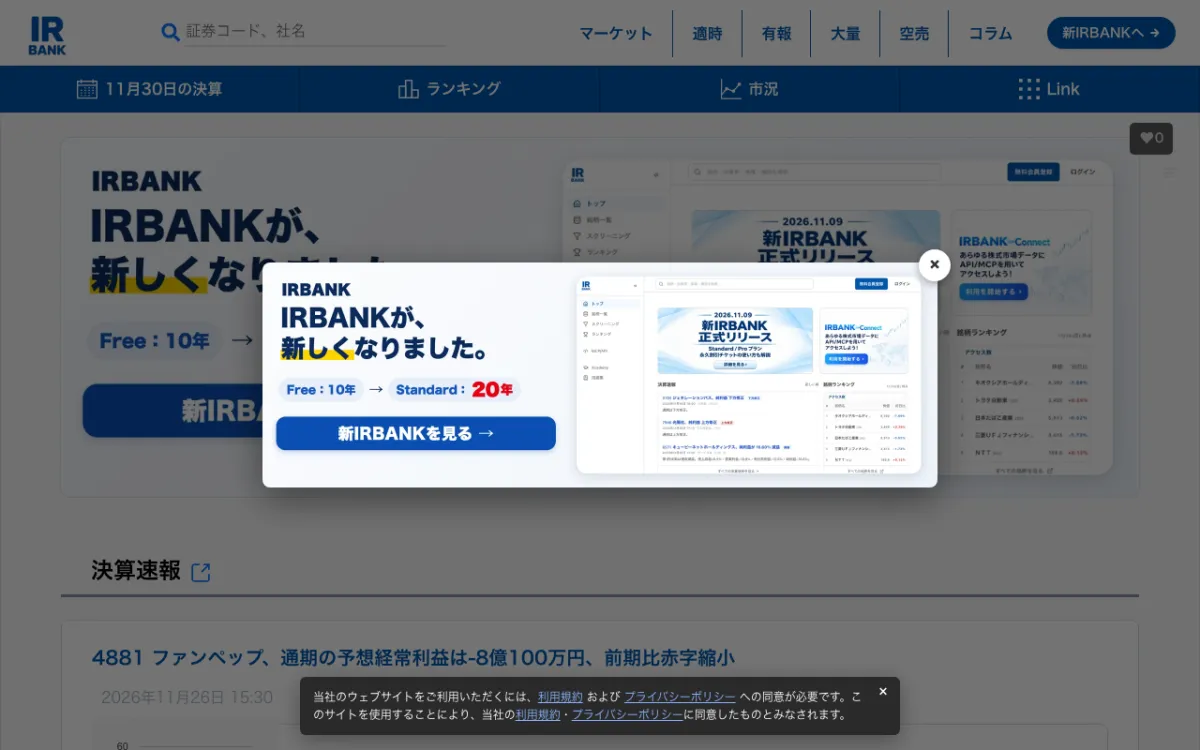
IR BANKの公式サイトのトップページ
IR BANKの公式サイト (2026年11月27日に撮影)

6位 株予報Pro

株予報Proは、株価・ファンダメンタルズ分析をサポートするサイトです。業績見通し、アナリスト予想のコンセンサス、コンセンサスと比べた決算速報、トレンドシグナル、理論株価、想定株価レンジといった情報があります。

スクリーニングの道具というより、絞り込んだ候補を別の角度から見直す場所として使えます。練習で打った球を、別の人に見てもらって確かめるような役割です。条件の種類や保存・通知の機能は公式サイトで確認してください。

サイトは閲覧でき、有料の情報もあります。料金は公式サイトで確認してください。

向いている人:候補に残った銘柄を、業績見通しやコンセンサスと照らし合わせたい人。
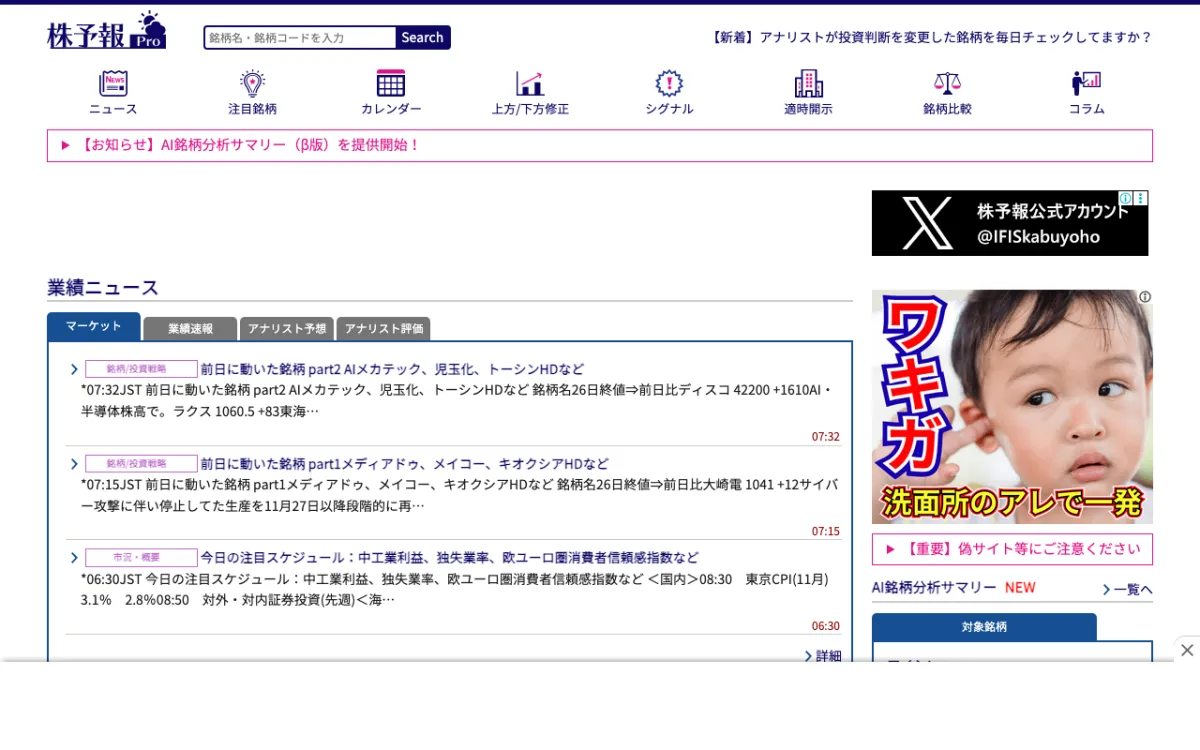
株予報Proの公式サイトのトップページ
株予報Proの公式サイト (2026年11月27日に撮影)

7位 TradingView

TradingViewは、高機能なチャート(スーパーチャート)を中心としたサービスです。世界の市場を追跡でき、投資家同士のSNS機能もあります。ウェブ、デスクトップ、モバイルアプリで使えます。

今回のテーマでは、条件で絞ったあとに値動きを目で確かめる役として入れました。スイングを動画で撮ってフォームを確かめるように、候補に残った銘柄のチャートをじっくり見る使い方です。スクリーニングの条件や保存・通知の機能は公式サイトで確認してください。

登録は無料(Basic)で、有料プランはEssential、Plus、Premium、Ultimateがあります。プランによってタブごとのチャート数が2〜16などと変わります。料金は公式サイトで確認してください。

向いている人:絞った候補をチャートでしっかり確認したい人。パソコンとスマホの両方で見たい人。
TradingViewの公式サイトのトップページ
TradingViewの公式サイト (2026年11月27日に撮影)

目的別、自分ならこう選ぶ

最後に、目的ごとの選び方を整理します。ゴルフでも「スコアを縮めたい」「飛距離を伸ばしたい」で練習が変わるように、スクリーニングも目的で合うサービスが変わります。

  • 絞ったあと、会社をじっくり読みたい:会社四季報オンライン。絞り込みと会社の情報を同じ場所で見られます。
  • 条件を細かく組んで、過去のデータで試したい:カブチャレ。AND/OR/NOTの入れ子で条件を組み、バックテストで確かめられます。無料プランの範囲も数字で示されています。
  • 条件に合う動きに気づけるようにしたい:カブチャレのADVANCEプランにはトレードアラートがあります。ほかのサービスの通知機能は公式サイトで確認してください。
  • まずは用意された切り口で試したい:みんかぶ。おすすめ条件から始められます。
  • 相場の流れを見てから探したい:株探。概況や業種のトレンドとあわせて候補を探せます。
  • 長い期間の決算をさかのぼりたい:IR BANK。無料で過去10年分が見られます。
  • 候補を別の角度から見直したい:株予報ProやTradingView。コンセンサスやチャートで確かめる役に向いています。

自分の考えでは、1つに決めきる必要はありません。ゴルフでも、ドライバーとパターを1本で兼ねる人はいません。絞り込みに使うもの、確かめるものと役割を分けると、それぞれの強みを生かしやすくなります。まずは無料の範囲で2つほど触ってみて、「条件は組みやすいか」「次に開いたとき続きから始められるか」を確かめてみてください。料金や機能は変わることがあるので、使い始める前に各公式サイトで最新の内容を確認してください。

スクリーニングは銘柄を探す手助けであり、結果がそのまま利益につながるものではありません。投資の判断は、ご自身の責任で行ってください。

仕事の効率で選ぶ動画サービス 3つの比較視点

こんな迷い、ありませんか

「通勤の30分を何かの学びに使いたいけれど、結局SNSを眺めて終わってしまう」「休日にまとめて観ようと思ってリストに入れた作品が、いつの間にか配信終了していた」「業界の動向を知るためにドキュメンタリーを観たいのに、どのサービスに何があるのか分からない」。

動画サービスは数が増え、それぞれが「観られる作品の多さ」を前面に出しています。ただ、仕事の効率を上げたい人にとって大切なのは、作品数そのものよりも「自分の時間の使い方に合うかどうか」です。観たいものが多すぎて選ぶのに時間がかかるなら、それは効率とは逆の方向に働きます。

この記事では、WOWOWオンデマンド、ニコニコ動画、Amazon Prime Video の三つを取り上げ、公開されている一般的な情報をもとに、仕事や学びの場面でどう使い分けるかを考える視点を整理します。どれが一番良いかを決める記事ではありません。読み終えたときに「自分の場合はこれを確かめればいい」と分かることを目指しています。

比べる前に決めておく三つの物差し

サービスの説明を読む前に、自分の側の条件を言葉にしておくと、比較がぶれにくくなります。ここでは三つの物差しを提案します。

一つ目は「観る時間の長さと場所」です。電車の中で10分ずつ観るのか、週末に2時間かけて観るのか。前者ならスマートフォンでの視聴のしやすさや、通信量を抑える工夫(ダウンロードなど)が重要になります。後者なら、テレビの大きな画面で観られるか、画質はどうかが気になるはずです。

二つ目は「何を得たいか」です。専門知識を体系的に学びたいのか、気分転換をして集中力を取り戻したいのか、雑談や会議で使える話題を拾いたいのか。目的によって、向いているコンテンツの種類は大きく変わります。

三つ目は「すでに払っているもの」です。すでに何かの会員になっている場合、追加の負担なしで使える範囲が広がっていることがあります。新しく契約する前に、手元の契約を確認するだけで済むケースも少なくありません。

この三つを紙やメモアプリに一行ずつ書いてから、以下の各サービスの特徴を読んでみてください。

WOWOWオンデマンド:放送と結びついた「腰を据えて観る」番組

WOWOWオンデマンドは、衛星放送などで知られる WOWOW の番組をインターネット経由で観られるサービスです。WOWOW の放送で扱われている映画、オリジナルドラマ、スポーツ中継、音楽ライブ、舞台、ドキュメンタリーなどが中心になります。WOWOW と契約している人が追加の手続きで利用できる形が一般的に案内されていますが、契約の形や条件は時期によって変わる可能性があるため、公式サイトで確認してください。

仕事や学びの観点での使いどころは、「放送局が編成した番組を、時間を決めて観る」スタイルに合っている点です。たとえばテニスやサッカー、ボクシングなどのスポーツ中継は、ライブ配信や見逃し配信で観られるものがあり、取引先との雑談の話題づくりや、チームの勝ち方・負け方から組織運営を考えるきっかけにもなります。ノンフィクションやドキュメンタリー番組は、一つのテーマを掘り下げる構成が多く、週末にまとまった時間をとって観る使い方に向いています。

注意したいのは、作品の配信期間です。放送と連動した番組は、配信期間が区切られていることがあります。「あとで観よう」と思っているうちに終わってしまうのは、冒頭の悩みそのものです。気になる番組は、配信期限の表示を確認し、観る日をカレンダーに入れておくと取りこぼしが減ります。

確認の仕方としては、まず公式サイトの番組表や特集ページで、自分の目的(スポーツ、ドキュメンタリー、舞台など)に合うジャンルがどれくらい扱われているかを見ます。次に、利用できる端末(スマートフォン、パソコン、テレビ向けアプリなど)と、ダウンロード視聴に対応しているかを確認します。最後に、WOWOW の契約がない場合にどのような手続きと費用が必要になるかを公式の案内で確かめてください。

ニコニコ動画:コメントが流れる場で「他人の視点」を拾う

ニコニコ動画は、ドワンゴが運営する動画共有サービスです。最大の特徴は、動画の再生時間に合わせて視聴者のコメントが画面上に流れる仕組みです。基本的な視聴は無料のアカウントで利用でき、有料のプレミアム会員になると、画質や混雑時の視聴環境などで優遇がある、と一般に案内されています。具体的な特典の内容や料金は変わることがあるため、公式サイトで最新の情報を確認してください。

仕事や学びの観点では、投稿者が個人であることが多い点が、良くも悪くも特徴になります。プログラミングの解説、ソフトウェアの操作手順、歴史や科学の解説、ゲームの攻略など、投稿者が自分の得意分野を説明する動画が多く見つかります。体系だった講座というより、「この一点だけ知りたい」という場面で短い動画を探すのに向いています。

コメントの仕組みも、使い方次第で学びに役立ちます。解説動画に対して「ここが分かりにくい」「別のやり方もある」といった反応が流れることがあり、他の視聴者がどこでつまずくかを知る手がかりになります。社内向けの説明資料やプレゼンを作る人にとっては、聞き手の反応を想像する練習にもなります。ライブ配信のサービスであるニコニコ生放送と組み合わせて、勉強会や講演の配信に触れることもできます。

注意点は、情報の正確さが投稿者によってまちまちであることです。個人の解説は分かりやすい反面、古い情報や誤りが含まれる場合があります。仕事で使う知識は、動画で概要をつかんだあと、公式のドキュメントや書籍で裏付けをとる習慣をつけましょう。また、コメントが多いと内容に集中しにくいと感じる人もいます。コメントの表示は切り替えられるので、学ぶときは非表示、反応を知りたいときは表示、と使い分けると良いでしょう。

確認の仕方としては、無料のアカウントで、自分の学びたいテーマのキーワードを検索し、どの程度の数と質の動画があるかを見てみるのが手軽です。そのうえで、混雑する時間帯に観ることが多いか、高い画質が必要かを考え、プレミアム会員が必要かどうかを判断します。

Amazon Prime Video:会員特典の延長で「すき間時間」を埋める

Amazon Prime Video は、Amazon が提供する動画配信サービスです。Amazon プライム会員の特典として追加料金なしで観られる作品があるほか、個別のレンタルや購入、別料金で他社の専門チャンネルを追加できる「Prime Video チャンネル」といった仕組みがあります。見放題の対象作品は入れ替わるため、観たい作品が会員特典の対象かどうかは作品ページで確認する必要があります。

仕事や学びの観点では、「すでにプライム会員かどうか」が大きな分かれ目になります。配送特典などのためにすでに会員になっている人は、追加の契約なしで試せる範囲があるため、まず手元のサービスから使ってみるという判断がしやすくなります。ビジネスや経済、科学、社会問題を扱うドキュメンタリー作品も配信されることがあり、移動中に観る用途を考える人もいるでしょう。

スマートフォン向けアプリでは、対象作品をダウンロードしてオフラインで観られる機能が案内されています。地下鉄や飛行機など通信が不安定な場所で観たい人、通信量を抑えたい人にとっては確認しておきたい点です。ただし、ダウンロードできる作品や本数、保存期間には条件があるため、公式のヘルプで確かめてください。

注意点は、選択肢の多さが逆に迷いを生むことです。見放題、レンタル、チャンネル追加と入口が複数あるため、気づかないうちに有料の作品を選んでいた、ということも起こりえます。購入やレンタルの前に表示される料金を確認し、必要に応じて購入時の暗証番号などの設定を見直すと安心です。また、広告の表示や視聴プランの扱いについては変更が行われることがあるため、現在の条件を公式の案内で確認しておきましょう。

場面別の当てはめ方

ここまでの特徴を、冒頭の三つの物差しに当てはめてみます。あくまで一つの考え方の例です。

通勤や移動の短い時間に学びたい場合は、短い解説動画を探しやすいニコニコ動画、ダウンロード機能を使える Amazon Prime Video が候補になります。どちらも、事前に観るものを決めておくことが効率の鍵です。移動中に「何を観よう」と探し始めると、それだけで時間が過ぎてしまいます。

週末にまとまった時間をとって一つのテーマを掘り下げたい場合は、放送番組として構成されたドキュメンタリーやスポーツ中継を扱う WOWOWオンデマンドや、Amazon Prime Video のドキュメンタリー作品が合いやすいでしょう。観終わったあとに、気づいたことを三行だけメモする習慣を足すと、気分転換が学びにつながりやすくなります。

特定の操作や技術を「いますぐ一点だけ」知りたい場合は、個人の解説が多いニコニコ動画が検索の入口になります。ただし前述の通り、仕事で使う前に公式情報で裏付けをとってください。

仕事の合間の気分転換が目的なら、どのサービスでも構いません。大切なのは、観る時間の上限を先に決めることです。タイマーを使う、1話だけと決めるなど、自分なりの区切りを持っておくと、休憩が長引くのを防げます。

向いている人・向かない人

WOWOWオンデマンドは、すでに WOWOW を契約している人や、スポーツ中継・舞台・音楽ライブなど放送局が扱う番組に関心がある人に向いています。一方、短い解説動画を検索して拾いたい人や、契約の手続きを増やしたくない人には、他の選択肢の方が合う場合があります。

ニコニコ動画は、無料でまず試したい人、個人の解説や視聴者の反応から学びたい人に向いています。反対に、体系だった教材だけを求める人や、コメントが流れる画面が苦手な人には合わないことがあります。

Amazon Prime Video は、すでにプライム会員の人や、移動中にオフラインで観たい人に向いています。一方、見放題の範囲と有料作品の区別を毎回確認するのが面倒だと感じる人は、使い方のルールを決めておかないと迷いが増えるかもしれません。

どのサービスも、ある人には合い、別の人には合わないというだけで、優劣ではありません。複数を同時に契約する必要もありません。

申し込み前のチェックリスト

最後に、どのサービスを選ぶ場合にも共通して確認しておきたい点をまとめます。

  • 観たい作品やジャンルが、現在配信されているか(作品ページで確認)
  • 見放題の対象か、別料金のレンタル・購入・追加チャンネルか
  • 使いたい端末(スマートフォン、パソコン、テレビ)に対応しているか
  • ダウンロード視聴ができるか、その条件
  • 無料体験の有無と、終了後に自動で有料に切り替わるかどうか
  • 解約の手続きの場所と、解約後に観られなくなるタイミング
  • すでに契約している別のサービスの特典で使えないか

この一覧を、申し込み画面に進む前に一度見直すだけで、「思っていたのと違った」という事態をかなり防げます。

まとめ

動画サービスを仕事の効率につなげるコツは、サービスを選ぶ前に「いつ、どこで、何のために観るか」を決めることです。WOWOWオンデマンドは放送と結びついた番組を腰を据えて観る用途に、ニコニコ動画は個人の解説と視聴者の反応を拾う用途に、Amazon Prime Video は会員特典の延長として移動中などのすき間時間に、それぞれ特徴があります。どれか一つに決める必要はなく、手元の契約と自分の時間の使い方に合うものから試してみてください。

最新の内容・料金は各公式サイトで確認してください。

この記事で取り上げたサービスの公式サイト

料金・機能・無料で試せる期間は変わることがあります。 申し込む前に 公式サイトで最新の内容をご確認ください。

Crunchyrollを選ぶ前に、5つの問いで確かめること

最初に伝えておきたい前提

Crunchyroll(クランチロール)は、日本のアニメを中心に配信している動画配信サービスです。タスク管理ツールや学習アプリのように、仕事の効率を直接上げる道具ではありません。仕事の効率を上げたい人に向けてこのサービスを紹介するのは、少し遠回りに見えるかもしれません。

それでも取り上げるのは、効率を考える人ほど「休む時間」や「娯楽に使う時間」の設計に悩むことが多いからです。気分転換のつもりで開いた動画を止められず、夜更かしして翌日の集中力が落ちる。こうしたことは珍しくありません。娯楽のサービスを選ぶときも、仕事の道具を選ぶときと同じように条件を確かめておくと、時間とお金の使い方が整いやすくなります。

この記事では、Crunchyrollを宣伝するのではなく、契約するかどうかを決める前に確かめておきたい点を「5つの問い」にまとめ、その順番でサービスの特徴を整理します。結論として「自分には合わない」となっても、それは十分に意味のある判断です。

判断に使う5つの問い

先に問いだけを並べておきます。

問い1 そもそも自分の住む地域で使えるのか
問い2 見たい作品と、必要な言語がそろっているのか
問い3 いつ、どの端末で見るのか
問い4 費用と解約の手順を把握しているか
問い5 仕事の時間配分を崩さない使い方ができるか

1と2は「サービスの条件」、3と4は「自分の環境」、5は「自分の習慣」に関する問いです。上から順に確かめれば、途中で「ここで合わない」と分かった時点で検討を終えられます。調べる時間そのものを短くするための並び順です。

問い1 自分の地域で使えるのか

Crunchyrollは、もともと海外のアニメファン向けに広がったサービスです。現在はソニーグループ傘下の事業として運営されており、北米や欧州、中南米など多くの国と地域で提供されています。

日本に住んでいる人が最初に確認すべきなのは、日本国内からどこまで利用できるかという点です。配信サービスは、作品ごとに配信できる国や地域が権利契約で決められていることが多く、同じサービスでも国によって見られる作品が大きく変わります。Crunchyrollについても、日本国内からは作品の視聴が制限されている、あるいは提供範囲が限られていると言われることがあります。この点は時期によって変わる可能性があるため、断定はせず、必ず公式サイトやヘルプページで提供地域を確認してください。

確認の仕方としては、契約前に公式サイトを開き、ヘルプセンターで「利用可能な国」や「地域制限」に関する説明を探すのが確実です。海外出張や海外赴任の予定がある人は、渡航先の国で使えるかどうかも合わせて見ておくとよいでしょう。

注意点として、地域制限を回避する方法を案内する情報がネット上に見つかることがありますが、利用規約に反する可能性があります。規約に沿った使い方ができるかどうかを判断の基準にしてください。

問い2 見たい作品と言語がそろっているか

Crunchyrollの特徴としてよく挙げられるのは、日本のアニメ作品の数の多さと、日本での放送からあまり間を置かずに海外向けに配信する「サイマル配信」に力を入れている点です。また、英語をはじめとする複数の言語の字幕や、一部の作品では吹き替え音声が用意されています。かつて別のサービスだったFunimationの作品群がCrunchyrollに統合されたことも知られています。

ここで確かめたいのは「作品数が多いか」ではなく、「自分が見たい作品があるか」です。具体的には、見たい作品を3本ほど決めて、公式サイトの作品一覧や検索で配信されているかを調べます。シリーズ物の場合は、全シーズンがそろっているか、途中のシーズンだけ抜けていないかも見ておきます。

仕事の効率という観点で言えば、語学の学習と組み合わせたい人もいるかもしれません。たとえば、日本語の作品を英語字幕で見て、ビジネスで使う英語表現に触れるという使い方です。ただし、アニメの字幕は会話の口調や作品独自の言い回しが多く、ビジネス英語の教材としては偏りがあります。あくまで英語に触れる量を増やす補助と考えるのが現実的です。どの言語の字幕や音声があるかは作品ごとに違うため、作品ページで個別に確認してください。

問い3 いつ、どの端末で見るのか

次に、自分の生活のどこに視聴時間を置くかを考えます。通勤中にスマートフォンで見るのか、帰宅後にテレビで見るのか、休日にまとめて見るのかによって、必要な機能が変わります。

Crunchyrollは、スマートフォンやタブレットのアプリ、パソコンのブラウザ、テレビ向けの機器やゲーム機など、複数の端末に対応していると案内されています。ただし、対応機種は更新されることがあるため、自分の持っている端末が対象かどうかは公式のヘルプで確かめるのが確実です。

通勤中に見たい人にとって大事なのは、オフライン視聴(作品を端末に保存して、通信なしで再生する機能)が使えるかどうかです。この機能は一部の上位プランに限られていると案内されていることが多いので、プランごとの機能差を必ず確認してください。また、同時に視聴できる端末の数もプランによって違う場合があります。家族と共有したい人は、ここも見落とさないようにしましょう。

確認の仕方として、見たい時間帯と端末を紙やメモに書き出し、「この使い方に必要な機能」を3つほど挙げてから料金表を見ると、不要に高いプランを選ぶことを防げます。

問い4 費用と解約の手順を把握しているか

Crunchyrollには、機能の違う複数の有料プランが用意されています。上位のプランほど、オフライン視聴や同時視聴の台数などが充実する仕組みです。かつては広告付きで一部の作品を無料で見られる形もありましたが、無料で見られる範囲は変わってきていると言われます。

料金や無料体験の有無、無料体験の日数は、国や時期、申し込む経路によって変わることがあります。この記事では具体的な金額や日数は書きません。契約前に公式サイトの料金ページで、自分の地域の通貨と税込みの金額を確認してください。

見落としやすいのは、申し込みの経路による違いです。スマートフォンのアプリから申し込んだ場合、支払いや解約の手続きがアプリストア側のアカウント設定になることがあります。ブラウザから申し込んだ場合は、サービスのアカウント画面から手続きします。どちらで申し込んだかを忘れると、解約の手続き先が分からず、使わない月の料金を払い続けることになりかねません。

対策として、申し込んだ日、申し込んだ経路、無料体験の終了日、解約の手順をメモに残しておくと安心です。毎月払うものを一覧で管理している人は、その一覧に加えておきましょう。

問い5 時間の使い方を崩さないか

最後の問いは、サービスではなく自分の習慣に関するものです。アニメのシリーズは1話が短めに作られていることが多く、「あと1話だけ」が続きやすい形式です。次の話が自動で再生される設定になっていると、気づいたときには予定より長く見ていた、ということが起こり得ます。

仕事の効率を気にする人なら、視聴にも枠を決めておく方法が向いています。たとえば、平日は1日2話まで、見るのは夕食後から22時まで、といった具合です。自動再生をオフにできるかどうかは、アプリや端末の設定で確かめてください。

反対に、決まった時間に好きな作品を見ることが一日の区切りになり、翌日の集中につながる人もいます。新しい話が毎週決まった曜日に配信されるサイマル配信は、「この曜日の夜は作品を見る日」という習慣を作りやすい面があります。娯楽を休息としてうまく使えるかどうかは人によって違うので、最初の1か月で自分の睡眠時間や翌朝の調子が変わったかを振り返ってみるとよいでしょう。

向いている人・向かない人

ここまでの問いを踏まえて、向き不向きをまとめます。

向いている人は、利用できる地域に住んでいるか長く滞在する予定がある人、日本のアニメを英語などの字幕や吹き替えで見たい人、海外で新作アニメを早めに追いかけたい人、視聴する時間をあらかじめ決めて楽しめる人です。

向かない可能性がある人は、日本国内での利用を前提にしていて提供範囲が合わない人、アニメ以外のドラマや映画も幅広く見たい人、見始めると止められず睡眠や作業時間が削られやすいと自覚している人です。アニメ以外のジャンルも見たい場合は、総合型の配信サービスのほうが合うこともあります。どちらが優れているということではなく、目的に合うかどうかの違いです。

申し込む前のチェックリスト

最後に、申し込み画面に進む前に確かめる項目を並べておきます。

  • 自分の住む国や地域が提供対象に入っているか
  • 見たい作品3本が配信されているか、シーズンが抜けていないか
  • 必要な言語の字幕や音声があるか
  • 使う端末が対応機種に入っているか
  • オフライン視聴や同時視聴の台数が、選ぶプランに含まれているか
  • 税込みの月額と、無料体験の有無と期間
  • 申し込みの経路と、その経路での解約方法
  • 平日と休日の視聴時間の上限を決めたか

このうち1つでも合わない項目があれば、無理に契約せず、ほかのサービスも含めて比べてみてください。

おわりに

Crunchyrollは、日本のアニメを多くの言語で届けることに強みのあるサービスです。一方で、使える地域やプランの機能には条件があり、だれにとっても最適というわけではありません。仕事の効率を大切にする人にとっては、娯楽の時間も「条件を確かめてから選ぶ」「時間の枠を決めて使う」ことで、生活全体の整え方の一部になります。

最新の内容・料金は各公式サイトで確認してください。

この記事で取り上げたサービスの公式サイト

料金・機能・無料で試せる期間は変わることがあります。 申し込む前に 公式サイトで最新の内容をご確認ください。

記録・視聴・学びで分ける 動画サービスの始め方

動画のサービスとひとくちに言っても、役割はかなり違います。この記事では、映画やドラマの感想を記録して探す Filmarks、作品をレンタルや見放題で視聴する Rakuten TV、仕事に役立つ授業を配信する Schoo の三つを取り上げます。

はじめて使う人が「登録する前」から「慣れて見直す時期」までに何を確かめればよいかを、時間の流れに沿って整理しました。どれが一番かを決める記事ではありません。自分の目的に合うかどうかを判断するための見方をまとめたものです。

登録する前に:三つは役割が違う

Filmarks は、見た作品や見たい作品を記録し、ほかの利用者のレビューを読めるサービスです。作品そのものを配信するのではなく、「どんな作品があり、どう受け止められているか」を調べる道具に近い存在です。作品ページには配信状況が載っていることがありますが、掲載内容は変わるため、実際に見られるかどうかは各配信サービス側で確かめる必要があります。

Rakuten TV は楽天グループが運営する動画配信サービスです。作品ごとにレンタルや購入をする方法と、ジャンルごとの見放題パックに加入する方法があるとされています。

Schoo は、ビジネススキル、IT、デザインなどの授業を動画で配信するオンライン学習サービスです。生放送の授業と録画授業があり、個人向けのほかに法人向けのサービスもあります。

使い分けの例を挙げます。企画の仕事で、ある年代の映画がどう評価されているかを知りたいなら Filmarks が手がかりになります。週末に特定の作品をテレビで見たいなら Rakuten TV が候補になります。資料作成や表計算の基礎を学び直したいなら Schoo の授業が候補になります。

注意したいのは、三つが互いに連携しているわけではない点です。Filmarks で見たい作品を見つけ、Rakuten TV で配信を探す、という流れは自分で行き来して行うものです。

確認の仕方としては、各公式サイトのトップページと「よくある質問」を読み、「何が無料で、何が有料か」を自分の言葉で一文にできるかを試してみてください。一文にできなければ、まだ登録を急ぐ段階ではありません。

登録の当日:アカウントと支払いの準備

Filmarks は、作品情報やレビューの一部は登録しなくても読める場合がありますが、自分の記録を残すには会員登録が必要です。登録方法として、メールアドレスのほか外部サービスのアカウント連携が用意されていることがあります。

Rakuten TV は楽天会員の ID でログインする仕組みです。すでに楽天市場などを使っている人は同じ ID を使えます。支払いは楽天の決済の仕組みを使うため、登録されているクレジットカードや、ポイントを使えるかどうかを事前に確かめておくと安心です。

Schoo は会員登録をすると生放送の授業を視聴できる仕組みとして案内されています。録画授業をいつでも見るには有料のプランへの加入が必要とされています。料金や無料で試せる期間の有無は時期によって変わる可能性があるため、公式サイトの最新の案内を確認してください。

この段階での注意点は、仕事用と私用のどちらのアカウントで登録するかを先に決めることです。会社のメールアドレスで個人契約をすると、異動や退職のときにログインできなくなるおそれがあります。勤務先が法人契約をしている場合は、個人で登録する前に社内の担当者に手順を確認してください。また、ほかのサイトと同じパスワードを使い回さないことも基本です。

確認の仕方としては、登録後に届くメールと、マイページの会員情報を見ます。会員の種別、支払い方法、自動更新の有無の三点を、画面で確かめておきましょう。

最初の1週間:小さく試して使い勝手を知る

Filmarks では、まず過去に見た作品を数本記録してみると、画面の動きがつかめます。あわせて、プロフィールや記録の公開範囲を確認しておきましょう。仕事の関係者に見られてもよい内容かどうかを考えて、公開・非公開を決めるのが無難です。

Rakuten TV では、いきなり見放題パックに入るより、見たい作品を一本レンタルして、再生できる端末や画質、視聴できる期限を確かめる方法があります。レンタル作品には、視聴を始めてからの期限が決まっていることが多いため、購入画面の説明を必ず読んでください。テレビで見たい場合は、手持ちのテレビや機器が対応しているかを公式サイトの対応機器の一覧で確認します。

Schoo では、授業の一覧から興味のある生放送を一つ選び、時間を決めて視聴してみるのが手軽です。生放送では、受講者がコメントで質問や感想を送れる形式が案内されています。どの程度やりとりがあるかは授業によって違うため、まずは見るだけでも構いません。

この週の注意点は、知らないうちに有料の操作をしていないかです。購入ボタンの位置や、確認画面が出るかどうかはサービスごとに違います。

確認の仕方としては、Rakuten TV の購入履歴、Schoo の会員プランの表示、Filmarks の公開設定を、週の終わりに一度ずつ見直します。

2〜4週目:習慣にする工夫と仕事での使いどころ

使い方が分かってきたら、生活のどこに組み込むかを考えます。

Filmarks は、仕事では顧客や世の中の関心を知る材料として使えます。たとえば、映画をテーマにした企画を考えるとき、作品ごとのレビューを読むと、どんな点が好まれ、どんな点で意見が分かれているかが見えてきます。ただし、レビューは個人の感想で、利用者の層にも偏りがあり得ます。数値やレビューを資料に引用する場合は、利用規約で認められている範囲かを確認し、出典を明記してください。

Rakuten TV は、個人で作品を楽しむためのサービスです。社内研修や勉強会で作品を流したい場合、個人契約のサービスでの上映は利用規約上認められていない可能性があります。業務で映像を使う場合は、権利者の許諾や法人向けの手段を確認するのが安全です。個人の学びとしては、仕事の分野に関わるドキュメンタリーなどを見て視野を広げる使い方が考えられます。

Schoo は、通勤時間や昼休みなど、決まった時間に一つずつ授業を見る形が続けやすいでしょう。見て終わりにせず、授業で学んだことを一つだけ業務に当てはめてみると、効果を確かめやすくなります。勤務先が法人契約をしている場合は、受講履歴が管理者に共有される設定になっていることもあるため、社内の案内を確認してください。

確認の仕方は、この期間に何回使ったかを簡単にメモすることです。回数が少ないなら、使う時間帯や端末が合っていない可能性があります。

1か月を過ぎたら:続けるか、やめるかを決める

一か月ほど使うと、続ける価値があるかが見えてきます。見直すときは、使った頻度、支払った金額、最初の目的に近づいたか、の三点で考えると整理しやすくなります。

有料の見放題パックや有料プランは、解約しない限り自動で更新される仕組みが一般的です。続けない場合は、更新日の前に解約の手続きを済ませてください。解約後もいつまで視聴できるかは、サービスごとに扱いが違います。

Filmarks を退会する場合は、これまでの記録がどう扱われるかを事前に確認しましょう。記録を残したいなら、退会の前に自分で控えを取っておくと安心です。

確認の仕方としては、各サービスのヘルプページで「解約」「退会」の手順を検索し、手順の画面までたどれるかを、必要になる前に一度見ておくことをおすすめします。

向いている人・向かない人

Filmarks が向いているのは、見た作品を記録しておきたい人や、作品選びの前にほかの人の評価を参考にしたい人です。向かないのは、作品をすぐに視聴したい人で、その場合は配信サービスが別に必要です。

Rakuten TV が向いているのは、楽天会員の ID をすでに持っていて、見たい作品を一本ずつ選んでレンタルしたい人や、特定のジャンルを見放題で楽しみたい人です。向かないのは、作品数の多さだけで選びたい人で、見たい作品があるかを先に検索してから判断する方が確実です。

Schoo が向いているのは、仕事に関わる知識を少しずつ学びたい人や、決まった時間に授業を受ける形が合う人です。向かないのは、特定の資格試験の対策を体系的に進めたい人で、その場合は目的に合った講座があるかを授業一覧で確かめる必要があります。

選ぶときの見方のまとめ

一つ目は目的です。記録したいのか、見たいのか、学びたいのかで、候補はほぼ決まります。二つ目は支払いの形です。無料の範囲、一本ごとの支払い、月ごとの支払いのどれが自分に合うかを考えます。三つ目は使う時間と端末です。テレビで見るのか、スマートフォンで隙間時間に見るのかで、確認すべき対応状況が変わります。四つ目はデータの扱いです。公開範囲や退会時の扱いを先に知っておくと、後で困りません。

三つのサービスは競い合う関係というより、役割の違う道具です。目的に合わせて必要なものだけを選び、合わなければ見直す、という姿勢で始めるのが無理のない方法です。

最新の内容・料金は各公式サイトで確認してください。

この記事で取り上げたサービスの公式サイト

料金・機能・無料で試せる期間は変わることがあります。 申し込む前に 公式サイトで最新の内容をご確認ください。

Airtable入門:初日から1か月までの使いどころ

Airtable(エアテーブル)は、表計算ソフトのような見た目で、データベースのように情報を整理できるクラウドサービスです。仕事の案件管理から、学習記録や文献リストまで、扱える内容は幅広くあります。

この記事では、はじめて触る人が「最初の日」「最初の1週間」「1か月後」と少しずつ慣れていく流れに沿って、機能と使いどころを紹介します。日数はあくまで目安です。自分のペースに合わせて読み替えてください。

始める前に:何を記録したいかを紙に書き出す

Airtableは自由度が高いため、目的が決まらないまま開くと、何から手を付ければよいか迷いがちです。アカウントを作る前に、記録したいものを1つだけ決めておくと進めやすくなります。

具体例としては、仕事なら「取引先ごとの問い合わせ一覧」、学びなら「読んだ論文や本のリスト」「資格試験の苦手分野メモ」などです。それぞれについて、1件ごとに残したい項目(タイトル、日付、担当者、状態、メモなど)を5〜8個ほど書き出しておきます。

注意点は、最初から完璧な設計を目指さないことです。項目は後から追加・変更できます。確認の仕方としては、書き出した項目を見て「この項目で並べ替えたり絞り込んだりしたいか」を自問してみてください。その答えが、後で設定する「ビュー」の手がかりになります。

初日:アカウント作成と最初のベースづくり

Airtableでは、1つのまとまったデータの入れ物を「ベース」と呼びます。ベースの中に「テーブル」(表)があり、表の1行が「レコード」、1列が「フィールド」です。初日はこの4つの言葉を覚えるだけで十分です。

始め方は大きく3通りあります。空のベースを一から作る、公式のテンプレートを使う、手元のCSVファイルやスプレッドシートを取り込む、の3つです。すでにExcelやGoogleスプレッドシートで管理している表があるなら、取り込むと最初の一歩が早くなります。

注意点として、画面やヘルプは英語表記が中心です。英語の画面に抵抗がある場合は、まずテンプレートを開いて、どの言葉がどの部分を指しているかを眺めるところから始めると負担が軽くなります。確認の仕方としては、レコードを3〜5件ほど手で入力し、「1行=1件」になっているかを見てください。1行に複数の案件が混ざっているなら、表の切り方を見直す合図です。

2〜3日目:フィールドの「型」を選び直す

表計算ソフトとの大きな違いは、フィールドごとに「型」を決められる点です。単一行テキスト、長文テキスト、数値、日付、チェックボックス、単一選択、複数選択、添付ファイル、数式などがあります。

具体例として、問い合わせ一覧の「状態」を自由入力にすると、「対応中」「対応ちゅう」「途中」などの表記ゆれが起きます。これを単一選択にして「未着手・対応中・完了」の3つに絞れば、後の集計や絞り込みが安定します。学習記録なら「分野」を複数選択にしておくと、1つの問題に複数のタグを付けられます。

注意点は、型を変更するとデータの見え方が変わる場合があることです。たとえばテキストを日付に変えると、形式が合わない値は正しく変換されないことがあります。大きく変える前にはベースを複製しておくと安心です。確認の仕方としては、各フィールドの型を一覧で見て、「自由入力でなくてもよい項目」が自由入力のまま残っていないかを点検します。

1週目:ビューで同じデータを別の角度から見る

データが数十件たまってきたら、「ビュー」を試す時期です。ビューは、同じテーブルのデータを並べ方や表示形式を変えて見る機能です。表形式のグリッドのほか、カード状に並べるカンバン、日付で並べるカレンダー、画像を大きく見せるギャラリーなどがあります。

仕事での例では、問い合わせ一覧を「状態」でカンバン表示にすると、未着手から完了へカードを動かす感覚で進み具合を把握できます。学びでの例では、試験までの学習予定を日付フィールドでカレンダー表示にすると、詰め込みすぎの週が見つけやすくなります。

注意点として、使えるビューの種類はプランによって異なります。また、ビューで設定した絞り込みや並べ替えは、同じビューを見ている他の人にも影響します。共同で使う場合は、自分専用の確認用ビューを別に作ると混乱を防げます。確認の仕方は、ビューを切り替えてもレコードの件数や内容が変わっていないこと(見え方だけが変わっていること)を確かめることです。

2週目:テーブル同士をつなぐ

Airtableがデータベースらしさを発揮するのが「リンクレコード」です。別のテーブルのレコードを参照でき、さらに「ルックアップ」や「ロールアップ」で、つないだ先の情報を表示したり集計したりできます。

具体例として、「取引先」テーブルと「問い合わせ」テーブルを分け、問い合わせ側から取引先をリンクします。すると取引先ごとに問い合わせが何件あるかを集計でき、取引先の連絡先を問い合わせ一覧に表示することもできます。学びなら「書籍」テーブルと「読書メモ」テーブルをつなぐと、1冊に対して複数のメモを整理できます。

注意点は、テーブルを細かく分けすぎると入力の手間が増えることです。「同じ情報を何度も書いている」と感じた部分だけを切り出すのが目安です。確認の仕方としては、取引先名を1か所で修正したとき、リンクしている問い合わせ側の表示にも反映されるかを見てください。

3週目:共有とフォームで人とつながる

1人で使う段階を越えたら、共有を考えます。ベースに人を招待して共同編集する方法と、特定のビューを閲覧用リンクとして公開する方法があります。招待する場合は、編集できる人とコメントや閲覧だけの人のように、権限を分けられます。

「フォーム」ビューを使うと、入力用の画面を作ってURLで配れます。社内の申請受付や、勉強会の参加登録、アンケートなどに使えます。回答はそのままテーブルのレコードとして入ります。

注意点は、公開リンクは知っている人なら誰でも開ける可能性があることです。個人情報や社外秘の情報を含むビューを公開しないよう気を付けてください。勤務先で使う場合は、社内の情報管理のルールに沿っているかを事前に確かめることも大切です。確認の仕方としては、ログインしていない別のブラウザで共有リンクを開き、見えてはいけないフィールドが表示されていないかをチェックします。

1か月目:自動化と運用ルールを整える

使い方が固まってきたら、「オートメーション」を検討します。レコードが作られた、条件に合った、といったきっかけで、通知を送る、フィールドを更新するなどの処理を自動で行える機能です。用途に合わせた操作画面を作る「インターフェース」機能もあります。

具体例として、フォームから新しい問い合わせが届いたら担当者にメールで知らせる、状態が「完了」になったら完了日を記録する、といった設定が考えられます。

注意点は、オートメーションの実行回数や使える機能にプランごとの上限があることです。また自動化を増やすほど、何がどこで動いているかが分かりにくくなります。設定した内容と目的を、ベース内の説明欄や別のメモに残しておくと引き継ぎが楽になります。確認の仕方としては、テスト用のレコードで一度動かし、実行履歴で成功しているかを確かめてから本番で使い始めます。

向いている人・向かない人

向いているのは、表計算ソフトで管理している情報が増え、シートが散らばってきた人や、状態や担当で絞り込む作業が多い人です。チームで同じ一覧を見ながら進めたい場合や、フォームで情報を集めて整理したい場合にも合います。

一方で、複雑な計算や大量の数値分析が中心なら、表計算ソフトや分析ツールのほうが扱いやすいことがあります。また、英語中心の画面が負担になる人や、記録したい項目がまだ固まっていない人は、まず手持ちのツールで項目を整理してからでも遅くありません。

選ぶときの見方

似た役割を持つサービスは、ノート型のツール、表計算ソフト、プロジェクト管理ツールなど数多くあります。どれが優れているかではなく、目的との相性で選ぶのが現実的です。

見るべき点は、扱うデータの件数と今後の増え方、共同編集する人数、必要なビューや自動化の種類、無料プランで足りるかどうか、データを書き出す方法(CSVなど)、勤務先や学校のセキュリティ要件への適合です。無料で試せる範囲で小さなベースを作り、2〜3週間ほど実際の情報で運用してから判断すると、自分に合うかを見極めやすくなります。

最新の内容・料金は各公式サイトで確認してください。

この記事で取り上げたサービスの公式サイト

料金・機能・無料で試せる期間は変わることがあります。 申し込む前に 公式サイトで最新の内容をご確認ください。

Calendly・STUDIO、使い始めから定着までで比べる選び方

仕事の効率を上げるオンラインサービスは、機能の一覧を見比べるだけでは選びにくいものです。登録直後は便利そうに見えても、数週間後に使われなくなることもあります。逆に、最初の設定に手間がかかっても、慣れると手放せなくなるサービスもあります。

この記事では、日程調整ツールの Calendly と、ノーコードでWebサイトを作れる STUDIO を取り上げます。二つは用途がまったく違うため、どちらが優れているかを決めるものではありません。代わりに「検討する前」「登録した直後」「最初の数日」「慣れてきた頃」「見直す時期」という時間の流れに沿って、それぞれの段階で何が起きやすいか、どこを確認すればよいかを、公開されている一般的な情報をもとに整理します。

料金やプランの細かな条件は変わることがあるため、本文では具体的な金額には触れていません。気になる点は各公式サイトで確認してください。

検討する前に: 自分の「困りごと」を一文にしてみる

サービス選びで最初にやっておきたいのは、解決したい困りごとを一文で書き出すことです。ここがあいまいなまま登録すると、機能の多さに目を奪われて、結局使わないまま終わりやすくなります。

Calendly が向いているのは、たとえば「社外の人との打ち合わせ日程を決めるのに、メールの往復が何度も発生している」という困りごとです。Calendly は、自分の空き時間を予約ページとして公開し、相手がそこから都合のよい時間を選ぶ仕組みのサービスです。候補日を並べて送り、返信を待ち、確定の連絡をする、という流れを短くすることが目的になります。

STUDIO が向いているのは、「自分の事業やサービスを紹介するWebサイトが欲しいが、コードを書く時間や知識がない」「外注するほどではないが、見た目にはこだわりたい」という困りごとです。STUDIO は日本の会社が提供しているWebサイト制作サービスで、ブラウザ上で画面を見ながらレイアウトを組み、そのまま公開まで進められます。

確認の仕方としては、書き出した一文に「日程」「予約」「打ち合わせ」が入っていれば Calendly 側、「サイト」「ページ」「紹介」「集客」が入っていれば STUDIO 側の検討が合っている可能性が高いと言えます。両方が入っている場合は、二つを組み合わせる使い方も考えられます。たとえば STUDIO で作ったサイトに、Calendly の予約ページへのリンクを置くといった形です。

注意点として、困りごとが「社内の会議室の予約管理」や「大量のページを持つメディアの運営」のように規模が大きい場合は、どちらのサービスも本来の想定とずれることがあります。その場合は、ほかの選択肢も含めて比べたほうが安心です。

登録した直後: 最初の設定で迷いやすいところ

どちらのサービスにも無料で始められるプランが用意されていると案内されています。ただし、無料の範囲でできることと、有料プランで解放される機能には差があります。登録前に、公式サイトの料金ページで自分が使いたい機能がどのプランに含まれるかを確認しておくと、後から「この機能は有料だった」と気づく手間を減らせます。

Calendly で最初に行うのは、普段使っているカレンダーとの連携です。Google カレンダーや Microsoft の Outlook などと連携すると、すでに予定が入っている時間は予約ページで選べなくなります。ここを設定しないまま予約ページを公開すると、二重予約が起きる原因になります。連携後は、テスト用に自分で予約を入れてみて、カレンダーに正しく反映されるかを確かめておくと安心です。

もう一つ迷いやすいのが「予約を受け付ける時間帯」の設定です。平日の何時から何時まで受け付けるか、打ち合わせの前後に余裕の時間を設けるかなどを決めておかないと、移動時間や準備時間のない詰め込んだ予定になりがちです。

STUDIO で最初に行うのは、白紙から作るかテンプレートから始めるかの選択です。デザインに慣れていない人は、テンプレートを土台にして文章と画像を差し替える方法から始めると、完成のイメージをつかみやすくなります。一方で、テンプレートの構成に引っ張られて、本当に伝えたい内容が後回しになることもあります。先に「誰に、何を伝え、最後に何をしてほしいか」をメモしてから編集画面を開くのがおすすめです。

STUDIO は画面が日本語で用意されているため、英語の管理画面に抵抗がある人でも入りやすい点が特徴の一つです。Calendly は海外のサービスで、管理画面や予約ページの表示言語の対応範囲は変わる可能性があるため、日本語での表示を重視する場合は事前に確認しておくとよいでしょう。

最初の数日: 小さく試して手応えを確かめる

登録後の数日は、いきなり全部を切り替えるのではなく、範囲を絞って試すのが失敗しにくい進め方です。

Calendly であれば、まずは関係の近い相手や、日程調整の回数が多い特定の用途に絞って予約ページのリンクを送ってみる方法があります。たとえば「初回の相談用」だけを予約ページにして、それ以外は従来どおりにしておくと、比較がしやすくなります。確認したいのは、相手が迷わず予約できたか、確定の通知がお互いに届いたか、ビデオ会議のリンクが必要な場合にきちんと発行されたか、といった点です。Zoom などのビデオ会議サービスとの連携も案内されているため、オンラインで打ち合わせをすることが多い人は、この段階で連携の動作を確かめておくと後が楽になります。

注意したいのは、相手との関係によっては「リンクを送って選んでもらう」やり方が合わない場合があることです。目上の相手や、初めてやり取りする取引先には、従来どおり候補日を提示したほうが丁寧に受け取られることもあります。ツールの便利さだけで判断せず、相手側の受け取り方も含めて使いどころを決めるのが現実的です。

STUDIO であれば、最初の数日はトップページ一枚を仕上げることを目標にすると進めやすくなります。完成度を上げる前に、スマートフォンでの表示を確認することも欠かせません。STUDIO では画面幅ごとにレイアウトを調整できますが、パソコンの画面だけを見て作ると、スマートフォンで文字が詰まったり画像が大きすぎたりすることがあります。プレビュー機能で複数の画面幅を確認する習慣を、早いうちにつけておくとよいでしょう。

また、公開の前に、独自ドメインを使うかどうかを決めておく必要があります。独自ドメインの利用は有料プランの機能として案内されていることが多いため、名刺や資料にサイトのURLを載せる予定がある人は、プランの条件を公式サイトで確認しておくことをおすすめします。

慣れてきた頃: 使い方を広げるか、絞るか

使い始めてしばらくすると、それぞれのサービスで「もっとこうしたい」という要望が出てきます。この段階は、機能を広げるか、今の使い方に絞るかを判断する時期です。

Calendly では、打ち合わせの種類ごとに予約ページを分ける使い方が考えられます。短い確認用と、じっくり話す相談用とで所要時間を変えておく、といった形です。予約の前に相手に簡単な質問に答えてもらう設定や、予定の前に自動でリマインドを送る設定なども案内されています。ただし、こうした機能の一部は有料プランでのみ使える場合があります。複数人のチームで日程調整を共有したい場合も、プランによって対応範囲が異なるため、チームで使う前提の人は公式サイトでの確認が欠かせません。

STUDIO では、ページを増やしたり、お知らせやブログのような更新型のコンテンツを載せたりする段階に進む人が多いでしょう。STUDIO には CMS と呼ばれる、記事のような情報を登録して一覧表示する仕組みが用意されています。定期的に情報を発信したい人には便利な一方で、更新が止まると「最終更新がずっと前のサイト」に見えてしまう点には注意が必要です。更新の頻度を無理なく続けられる範囲で決めておくことが、使いこなすうえでの現実的な工夫になります。

この段階での確認の仕方としては、「ツールに触っている時間」と「本来の仕事に使えた時間」を見比べてみることが役立ちます。日程調整の往復が減ったのか、サイトから問い合わせが来るようになったのか、といった目的に照らして、手応えがあるかどうかを振り返ってみてください。

見直す時期: 向いている人・向かない人

しばらく使ったあとは、そのまま続けるか、プランを変えるか、別の方法に切り替えるかを見直す時期が来ます。ここで、一般的に向いている人・向かない人を整理しておきます。

Calendly が向いているのは、社外の人との打ち合わせが多い人、営業や相談、面談などで日程調整が日常的に発生する人、オンライン会議を中心に仕事をしている人です。予約の受け付けを自動化することで、やり取りの手間を減らしやすくなります。

Calendly が向かないかもしれないのは、打ち合わせの回数がもともと少ない人や、日程が相手の都合で一方的に決まることが多い人です。また、やり取りの相手がリンク形式の予約に慣れていない業界では、使える場面が限られることもあります。

STUDIO が向いているのは、自分でサイトのデザインを細かく調整したい人、コードを書かずに見た目の整ったサイトを作りたい人、日本語の画面で作業したい人です。小規模な事業やサービスの紹介サイト、ポートフォリオなどを自分の手で作りたい人には検討しやすい選択肢です。

STUDIO が向かないかもしれないのは、デザインの作業そのものに時間をかけたくない人や、ネットショップのように決済や在庫管理を中心にしたサイトを作りたい人です。そうした用途では、専用の機能を持つほかのサービスのほうが合っている場合があります。

見直しの際は、無料プランのまま使い続けて不便を感じていないか、逆に有料プランに入っているのに使っていない機能がないかも確認しておくとよいでしょう。

まとめ: 時間の流れで考えると選びやすくなる

Calendly と STUDIO は、どちらも仕事の手間を減らすことを目的にしたサービスですが、解決する困りごとは異なります。登録前に困りごとを一文にし、登録直後は基本の設定を確かめ、最初の数日は小さく試し、慣れてきたら使い方を広げるか絞るかを判断する。この流れで考えると、自分に合うかどうかを落ち着いて見極めやすくなります。

どちらのサービスも、無料で試せる範囲があると案内されています。まずは自分の困りごとに近い一つの場面で試し、手応えを確かめてから本格的に取り入れるかを決めるのがよいでしょう。

最新の内容・料金は各公式サイトで確認してください。

この記事で取り上げたサービスの公式サイト

料金・機能・無料で試せる期間は変わることがあります。 申し込む前に 公式サイトで最新の内容をご確認ください。

Aidemy・Schoo・TECH CAMP 目的から逆算する選び方

結論から書きます。

AI やデータ分析を仕事に取り入れたいなら Aidemy、幅広いビジネステーマに少しずつ触れて学ぶ習慣をつけたいなら Schoo、Web アプリなどを自分で作れるところまで手を動かしたい人やエンジニアへのキャリアを考えている人なら TECH CAMP。これが大まかな切り分けです。

ただし、これは入口の目安にすぎません。三つのサービスは「学べる中身」「学び方」「ゴールの置き方」がそれぞれ違います。そのため、同じ物差しで優劣をつけるより、自分に合った物差しを先に決めるほうが失敗しにくくなります。

この記事では、選ぶための物差しを四つに分けて順に説明します。そのあと、向いている人・向かない人の整理と、申し込み前に確認する手順をまとめます。なお、ここで紹介するのは各社が公開している一般的な情報です。コースの内容や料金は変わることがあるため、最終的な判断は必ず公式サイトで行ってください。

まず三つのサービスをひとことで整理する

Aidemy は、株式会社アイデミーが運営する、AI 分野に重点を置いたオンライン学習サービスです。Python、機械学習、ディープラーニング、データ分析といったテーマを扱い、ブラウザ上でコードを書きながら進める演習形式が特徴とされています。個人向けのほか、企業の DX 人材育成向けのサービスも展開しています。

Schoo は、株式会社 Schoo が運営するオンライン動画学習サービスです。生放送の授業と録画授業があり、ビジネススキル、マネジメント、デザイン、IT・プログラミングなど、扱うテーマの幅が広いのが特徴です。一つの専門分野を深く掘るというより、多くの授業から必要なものを選んで学ぶ形に向いています。法人向けのプランもあります。

TECH CAMP は、株式会社 div が運営するプログラミングスクールです。カリキュラムに沿って Web アプリケーションなどを実際に作りながら学ぶ形式で、エンジニアへの転職を目的にしたコースも用意されています。

注意したいのは、三つとも「AI・プログラミングを学べる」という点では重なって見えるものの、立ち位置がかなり違うことです。Aidemy は分野特化型、Schoo は幅広いテーマを扱う動画学習型、TECH CAMP はものづくりと職業訓練に近いスクール型、と捉えると混乱しにくくなります。コースの名称や構成は見直されることがあるので、比較する時点の公式サイトで現在のコース一覧を確認してください。

物差し1:学んだあと、何をしたいか

最初に決めるべきなのは「学んだあと、仕事のどの場面で使うか」です。ここが曖昧なままだと、どのサービスも魅力的に見えて決めきれません。

たとえば、営業企画の担当者が売上データを使って需要予測を試したい場合を考えます。必要なのはデータの扱い方と機械学習の基本です。この場合、AI やデータ分析に絞って学べる Aidemy が候補の中心になります。

一方、管理職がチームで生成 AI や DX の話を進めるために全体像をつかみたい場合は、自分でコードを書く必要は必ずしもありません。テーマの幅が広く、短い授業を選んで見られる Schoo のほうが目的に合うことがあります。

社内の業務を効率化する小さな Web ツールを自分で作りたい人や、将来エンジニアとして働くことを考えている人なら、作りながら学ぶ TECH CAMP の形式が合いやすいでしょう。

ここでの注意点は、「AI を学ぶ」が必ずしも「プログラミングを学ぶ」と同じではないことです。AI の仕組みや活用事例を知る教養レベルで十分な人が、本格的なコーディング中心の講座を選ぶと、負担が大きく途中で止まりがちです。逆に、実務で手を動かす必要がある人が動画を見るだけで終わると、知識はあっても使えない状態になりかねません。

確認の仕方としては、「受講を終えた〇か月後に、仕事の〇〇という場面で〇〇ができている」という一文を書いてみるのがおすすめです。この一文に「コードを書く」「データを分析する」「アプリを作る」「話についていける」のどれが入るかで、候補はかなり絞られます。

物差し2:どんな学び方なら続けられるか

社会人の学び直しで最大の壁になるのは、内容の難しさよりも時間の確保です。そのため、学び方が自分の生活に合うかどうかは、中身と同じくらい重要です。

Schoo は一つひとつの授業を選んで視聴する形式なので、通勤時間や昼休みなど細切れの時間に使いやすい作りです。生放送の授業ではコメントで参加でき、決まった時間に受けることがペースづくりにつながる人もいます。

Aidemy は、ブラウザ上で演習を進めていく形式です。環境構築でつまずきにくい一方、一定期間で集中して進めるコース設計のものが多いため、その期間にまとまった学習時間を取れるかが鍵になります。

TECH CAMP は、カリキュラムに沿って制作物を完成させていく形式です。手を動かす時間が長くなりやすく、週に一定の学習時間を確保できることが前提になります。そのかわり、わからない点を質問しながら進められる仕組みが用意されています。

注意点として、繁忙期や残業の多い時期を見落とさないようにしましょう。受講期間が決まっているコースでは、申し込み直後に仕事が忙しくなると、受講期間の多くを消化できずに終わることがあります。期間の延長ができるか、その場合に追加費用がかかるかも事前に見ておきたい点です。

確認の仕方は二つあります。一つは、実際に学習時間をカレンダーに書き込んでみることです。二週間分を先に予定として入れ、それを守れそうか試すだけでも、自分に合う形式が見えてきます。もう一つは、各社が用意している無料の体験や無料授業、無料カウンセリングなどを使い、実際の画面や進め方を確かめることです。提供されている無料の範囲はサービスごとに異なるので、公式サイトで確認してください。

物差し3:費用は「総額」と「仕組み」で比べる

この記事では具体的な金額は書きません。料金は改定やキャンペーンで変わりやすいためです。そのかわり、比べる時の見方を整理します。

まず押さえたいのは、料金の仕組みそのものが違うことです。Schoo は月額の会員制を基本とするサービスです。一方、Aidemy や TECH CAMP は、コース単位で受講料を支払う形が一般的です。月額制は始めやすい反面、続けた月数だけ費用がかかります。コース制はまとまった金額が必要ですが、期間とゴールがはっきりしています。月額と一括の金額をそのまま並べるのではなく、「自分が想定する学習期間の総額」に直して比べるのが公平です。

次に、公的な制度や会社の支援です。厚生労働省の教育訓練給付制度では、対象として指定された講座を修了すると、受講費用の一部が支給される場合があります。プログラミングや AI 関連のスクールにも、対象講座を設けているところがあります。ただし、雇用保険の加入期間などの条件があり、受講前の手続きが必要なケースもあります。自分が対象になるかはハローワークで、講座が対象かは各社の公式サイトと厚生労働省の講座検索で確認してください。

また、勤め先に研修費の補助や福利厚生の制度があれば、個人で払うより負担を抑えられることがあります。Schoo や Aidemy には法人向けのサービスもあるため、すでに会社が契約していないか、人事部門に一度聞いてみる価値があります。

注意点は、表示されている受講料以外の費用です。入学金の有無、分割払いの手数料、受講期間を延ばす場合の費用、途中でやめた場合の返金や解約の条件などは、申し込み前に必ず確認しましょう。キャンペーン価格には適用期限や条件がついていることが多いので、その条件も読み飛ばさないことが大切です。

物差し4:サポートの「中身」を具体的に確かめる

スクール選びでは「サポートが手厚い」という言葉をよく見かけますが、この言葉だけでは比較ができません。誰に、何を、どの手段で、どの時間帯に相談できるのかを分解して確かめる必要があります。

具体的には、次のような点です。学習内容の質問に答えてくれるのは誰か。質問はチャットか、ビデオ通話か、対面か。回答の目安はどのくらいか。平日夜や土日でも質問できるか。学習計画の相談やキャリアの相談ができるか。転職支援がある場合、その支援を受けるための条件(年齢や受講状況など)はあるか。

TECH CAMP のように転職を目的にしたコースがあるサービスでは、転職支援の範囲と条件が特に重要です。Aidemy でも学習の進め方に関するサポートが案内されていますが、その範囲はコースによって異なる場合があります。Schoo は動画学習サービスなので、個別の質問対応よりも授業の豊富さに価値の中心があります。どれが良い悪いではなく、自分に必要なサポートがそこにあるかどうかが判断の軸です。

確認の仕方としては、無料カウンセリングや問い合わせの場で、上に挙げた質問をそのまま聞いてみるのが確実です。回答を書き留めておけば、あとで三社を同じ項目で並べられます。

向いている人・向かない人

ここまでの物差しを踏まえて、三つのサービスの向き不向きを整理します。「向かない」は、そのサービスが劣るという意味ではなく、目的とのずれが起きやすいという意味です。

Aidemy が向いているのは、学びたいテーマが AI・機械学習・データ分析にはっきり絞れている人、そして Python を書くことに抵抗がない人です。向かないのは、まだ何を学ぶか決まっていない人や、AI の概要をつかむだけで十分な人です。

Schoo が向いているのは、幅広いテーマに少しずつ触れたい人、隙間時間で学ぶ習慣をつけたい人、チームで学びの機会を共有したい人です。向かないのは、一つの制作物を完成させるまで伴走してほしい人や、強い締め切りがないと進まない人です。

TECH CAMP が向いているのは、作りながら覚えたい人、まとまった学習時間を確保できる人、エンジニアへのキャリアチェンジを真剣に検討している人です。向かないのは、週の学習時間がほとんど取れない人や、AI の理論や統計を深く学ぶことが主目的の人です。

また、一つに絞る必要はありません。たとえば Schoo で AI やプログラミングの全体像をつかみ、方向性が決まってから Aidemy や TECH CAMP で本格的に学ぶ、という段階的な使い方も考えられます。

申し込み前の確認手順

最後に、実際に選ぶ時の手順をまとめます。

(1) 学習後に仕事で何をしたいかを一文で書く。

(2) 週に何時間、どの時間帯に学べるかをカレンダーで確かめる。

(3) 想定する学習期間の総額を出し、教育訓練給付制度や会社の補助が使えるかを調べる。

(4) 無料体験や無料カウンセリングで、画面・進め方・サポート内容を確かめる。

(5) 返金・解約・期間延長などの契約条件を読む。

(6) 三社を同じ項目で並べた比較表を自分で作り、目的に最も合うものを選ぶ。

この順番で進めると、広告の印象や周りの評判に流されず、自分の目的から逆算して選べます。

まとめ

Aidemy、Schoo、TECH CAMP は、どれも社会人が AI やプログラミングを学ぶ選択肢になりますが、得意とする領域と学び方が異なります。大切なのは「どこが一番か」ではなく、「自分の目的・時間・予算に合うのはどこか」を確かめることです。この記事の四つの物差しを使って、比較の材料を集めてみてください。

最新の内容・料金は各公式サイトで確認してください。

この記事で取り上げたサービスの公式サイト

料金・機能・無料で試せる期間は変わることがあります。 申し込む前に 公式サイトで最新の内容をご確認ください。

Huluは社会人に合う? 契約前に浮かぶ3つの疑問

平日は帰宅後の1〜2時間、休日はまとまった時間が取れるかどうか。社会人が動画配信サービスを選ぶ時は、作品数の多さよりも「自分の生活の中で本当に見る時間があるか」「毎月の固定費として納得できるか」が判断の軸になりがちです。

この記事では、国内の定額制動画配信サービスのひとつであるHuluについて、契約を考える人がよく抱く疑問を3つに絞り、公開されている一般的な情報をもとに順に整理します。特定のサービスを勧めるのではなく、判断の材料と確かめ方をまとめることが目的です。料金などの細かい条件は変わることがあるため、数字は最小限にとどめ、確認すべき場所を示す形にしています。

はじめに:Huluの基本的な位置づけ

Huluは、日本では日本テレビ系の会社が運営している定額制の動画配信サービスです。月額料金を払うと、対象作品が見放題になる仕組みが中心で、これに加えて一部の作品を個別に購入・レンタルできる仕組み(Huluストア)も用意されています。

扱っている作品は、国内ドラマ、バラエティ、海外ドラマ、映画、アニメ、ドキュメンタリーなど幅広いジャンルにわたります。日本テレビ系の番組の見逃し配信や関連オリジナル作品が見つけやすい点が、一般的によく挙げられる特徴です。また、ニュースやスポーツなどのライブ配信チャンネルを提供していることもあります。

こうした前提を踏まえて、ここから3つの疑問を見ていきます。

疑問1:忙しい社会人でも「見る時間」に見合うのか

動画配信サービスでいちばん多い失敗は、契約したのに結局ほとんど見ないまま月額だけ払い続けることです。Huluに限らず、まず考えたいのは「自分がどの時間帯に、どんな長さの作品を見るか」です。

具体例で考えてみます。平日の夜に30分〜1時間だけ時間が取れる人なら、1話完結型のバラエティや、1話あたりが短めのドラマ・アニメが中心になります。テレビ番組の見逃し配信を追いかける用途であれば、放送後に配信される番組を少しずつ消化する使い方が合いやすいでしょう。一方、休日にまとめて見るタイプの人なら、海外ドラマのシーズン単位の一気見や、長編映画も選択肢に入ります。

通勤時間を活用したい人は、作品のダウンロード機能に注目するとよいでしょう。Huluではスマートフォンやタブレットのアプリで対象作品をダウンロードし、通信環境のない場所で再生できる機能が提供されています。ただし、すべての作品がダウンロード対象とは限らず、保存できる本数や視聴期限などに条件がある場合があります。電車内で見るつもりで契約したのに、見たい作品が対象外だった、ということがないよう、気になる作品のページでダウンロード可否を確認しておくと安心です。

注意点として、見放題の作品ラインナップは固定ではありません。配信期間が決まっている作品が多く、見たい作品がいつまでも見られるとは限りません。「そのうち見よう」と思っている間に配信が終わることもあります。作品ページに配信終了予定日が表示されていることがあるので、優先順位をつけて見るのが現実的です。

確認の仕方としては、契約前にHuluの公式サイトで作品を検索し、自分が見たい作品が「見放題」なのか「ストアでの個別購入・レンタル」なのかを見分けることが大切です。見たい作品を5本ほど書き出し、そのうち何本が見放題に含まれているかを数えると、自分にとっての価値がつかみやすくなります。半分以上が見放題外なら、別のサービスや個別レンタルの方が合っている可能性もあります。

疑問2:料金や契約まわりで気をつけることは何か

社会人にとって、月額サービスは「固定費」です。料金そのものに加えて、支払い方法や解約の手順まで把握しておくと、あとで困りません。

まず料金です。Huluの月額料金は公式サイトに掲載されていますが、料金改定が行われることがあるため、この記事では具体的な金額は書きません。契約前に必ず公式サイトで現在の金額を確認してください。また、時期によってはディズニープラスとのセットプランなど、他サービスと組み合わせたプランが用意されていることもあります。単体で契約するのとセットで契約するのとでどちらが自分に合うかは、両方のサービスを本当に使うかどうかで変わります。

次に、無料体験の有無です。動画配信サービスでは無料お試し期間が設けられていることがありますが、提供の有無や条件は時期によって変わります。以前の情報をもとに「無料で試せるはず」と考えて登録すると、実際には初月から料金が発生することもありえます。登録画面で料金が発生するタイミングを必ず確認しましょう。

支払い方法も見落としがちな点です。Huluではクレジットカードのほか、携帯キャリア決済やアプリストア経由の支払いなど、複数の方法が案内されています。注意したいのは、どの経路で契約したかによって、プラン変更や解約の手続き場所が変わる場合があることです。たとえばアプリストア経由で契約した場合、Huluのサイト側ではなく、ストア側の定期購入の管理画面から手続きが必要になることがあります。自分がどの経路で支払っているかをメモしておくと、解約時に迷いません。

もうひとつの注意点は、Huluストアでの購入・レンタルが月額料金とは別に課金されることです。見放題作品と同じ画面に並んでいることがあるため、うっかり有料作品を選んでしまうことがないよう、作品ページの表示を確認する習慣をつけておくとよいでしょう。

解約については、月額サービスでは「解約しても期間の終わりまでは見られる」のか「解約した時点で見られなくなる」のかがサービスごとに異なります。Huluの場合の扱いも、公式のヘルプページで確認しておくことをおすすめします。契約更新日の直前に慌てないよう、更新日をカレンダーに入れておくのも有効です。

確認の仕方としては、公式サイトの料金ページ、ヘルプセンターの「支払い方法」「解約方法」の項目を契約前に一度読んでおくことです。数分で読める内容ですが、あとでのトラブルを防ぐ効果は大きいはずです。

疑問3:他の動画配信サービスとどう選び分ければよいか

国内には多くの動画配信サービスがあり、それぞれ得意分野や料金体系が異なります。どれが優れているというより、「自分が見たいものがどこにあるか」「生活スタイルに合う機能があるか」で選ぶのが基本です。

Huluが向いていると考えられるのは、次のような人です。日本テレビ系のドラマやバラエティを見逃し配信で追いかけたい人。国内外のドラマを幅広く見たい人。家族で1つの契約を使い、プロフィールを分けて視聴履歴を管理したい人。テレビ番組の延長として、気軽に見られる作品を探したい人などです。

一方で、向かない可能性があるのは次のような人です。特定の作品やシリーズだけを目当てにしていて、その作品が他のサービスでしか配信されていない人。月に1〜2本しか見ないため、個別レンタルの方が安く済む人。スポーツ中継など特定のジャンルを最優先にしていて、Huluでの配信範囲が希望と合わない人。こうした場合は、無理に定額制を選ばず、他の選択肢と比較するのが合理的です。

比較する際の見方として、いくつかの観点を挙げておきます。1つ目は、見たい作品が見放題に含まれているか。2つ目は、月額料金と自分の視聴頻度のバランス。3つ目は、同時視聴できる台数や作成できるプロフィール数など、家族での使いやすさ。4つ目は、テレビ、スマートフォン、パソコンなど、自分が使う端末に対応しているか。5つ目は、ダウンロードや画質など、視聴環境に関わる機能です。

同時視聴の可否や台数、対応端末、画質の上限などはサービスごとに異なり、変更されることもあります。家族で使うつもりの人は、同時に何人が見る可能性があるかを考えたうえで、公式サイトの条件を確認してください。

また、複数のサービスを常に契約し続ける必要はありません。見たい作品が多いサービスを数か月契約し、見終わったら別のサービスに切り替えるという使い方もあります。社会人の限られた時間を考えると、「同時に契約するのは1〜2つまで」と決めておくと、固定費が膨らみにくくなります。

まとめ:契約前に確かめておきたいチェックリスト

ここまでの内容を、契約前の確認項目としてまとめます。

見たい作品を書き出し、Huluで見放題かストアでの有料かを確認する。

自分の視聴時間帯と、作品の長さが合っているかを考える。

通勤中に見るなら、ダウンロード対象かどうかを作品ごとに確認する。

現在の月額料金、無料体験の有無、セットプランの内容を公式サイトで確認する。

支払い経路と、それに対応する解約手続きの場所を把握しておく。

家族で使う場合は、プロフィール数や同時視聴の条件を確認する。

Huluは、テレビ番組の見逃し配信から海外ドラマ、映画まで幅広く扱うサービスであり、使い方が合えば日々の娯楽の選択肢を広げてくれます。ただし、合うかどうかは見たい作品と生活リズム次第です。この記事の観点を参考に、自分の条件に照らして判断してみてください。

最新の内容・料金は各公式サイトで確認してください。

この記事で取り上げたサービスの公式サイト

料金・機能・無料で試せる期間は変わることがあります。 申し込む前に 公式サイトで最新の内容をご確認ください。

G’s ACADEMYとDIVE INTO CODE 比べる視点と無料の試し方

「AIやプログラミングを学びたいけれど、スクールが多すぎて決められない」。そう感じている人は少なくありません。この記事では、名前を目にすることの多い G's ACADEMY と DIVE INTO CODE を例に、スクールを比べるときの視点、料金の考え方、申し込む前に無料で試す方法をまとめます。どちらが優れているかを決める記事ではありません。自分に合うかどうかを判断する材料として読んでください。

よくある3つの迷い

はじめてスクールを探す人の悩みは、だいたい次の3つに分かれます。

1つ目は「何を作れるようになりたいのか、自分でもはっきりしない」という迷いです。Webサービスを作りたいのか、AIや機械学習を仕事にしたいのか、まずは仕組みを知りたいだけなのか。ここが決まらないまま広告やランキングを見ても、比べる基準がないので決められません。

2つ目は「続けられるか不安」という迷いです。仕事や家事と並行して学ぶ場合、通学か、オンラインか、学習時間をどれくらい確保できるかで、合うスクールは大きく変わります。

3つ目は「費用に見合うのか分からない」という迷いです。スクールの受講料は安い買い物ではありません。払った後に「思っていたのと違った」とならないよう、申し込む前に確かめる手順が大切です。

この3つの迷いは、そのまま比べる軸になります。「目的」「続け方」「費用と確認の手順」の順に見ていきましょう。

比べる前に決めておきたい「ゴールの言葉」

スクールを比べる前に、自分のゴールを一文で書いてみることをおすすめします。たとえば「自分のアイデアを形にしたサービスを作り、人に見せられるようにしたい」「機械学習を使ったデータ分析の仕事に就きたい」「エンジニアに転職したい」などです。

この一文があると、説明会や無料相談で質問がしやすくなります。「このゴールに対して、カリキュラムのどこが役に立ちますか」と聞けば、担当者の答え方からも合う・合わないが見えてきます。

注意点として、ゴールは途中で変わってもかまいません。ただ、申し込みの時点で何も決めていないと、スクール側の説明に引っ張られて選ぶことになりがちです。仮のゴールでよいので、言葉にしておきましょう。

G's ACADEMY の特徴として公開されていること

G's ACADEMY は、エンジニアや起業家の育成をうたうスクールとして知られています。公式サイトでは、プログラミングを学ぶだけでなく、自分のアイデアをプロダクトとして形にすることを重視している姿勢が打ち出されています。

こうした方針から、「作りたいものがある」「起業やサービス開発に関心がある」という人には、学ぶ目的とスクールの方向性が合いやすいと考えられます。一方で、決められた範囲を一人で淡々と学びたい人や、特定の資格取得だけを目的にしている人は、方針が自分の目的と合っているかを確かめる必要があります。

確認の仕方としては、公式サイトで次の点を見るとよいでしょう。コースの種類と、それぞれ通学かオンラインか。受講期間と、平日・週末どちらに授業があるか。卒業時に何を作ることになっているか。卒業生がどんなプロダクトを作ったかの紹介があるか。拠点の場所や受講形式は変わることがあるため、記事やSNSの古い情報ではなく、必ず公式の最新情報で確かめてください。

DIVE INTO CODE の特徴として公開されていること

DIVE INTO CODE は、Webエンジニアや機械学習エンジニアを目指す人向けのコースを打ち出しているスクールです。AIや機械学習の分野に関心がある人にとって、選択肢に入りやすい存在といえます。

公式サイトでは、就職・転職を見すえた学び方や、オンラインで学べる仕組みについて説明されています。仕事と並行して学びたい人、AI分野の基礎から実務につながる力をつけたい人は、内容を確かめてみる価値があります。

ただし、機械学習のコースは数学やPythonの基礎が求められる場合があります。入学前の前提知識や事前課題があるかどうかは、コースごとに確認が必要です。「AIに興味がある」という気持ちだけで申し込むと、想像以上に数学的な内容が多くて戸惑うこともあります。

確認の仕方としては、コースごとの対象者、受講期間、学習時間の目安、受講形式、転職支援の範囲を公式サイトで見比べてください。給付金制度の対象になっているコースがあるかどうかも、費用に大きく関わるため確認しておきたい点です。

料金は「総額」と「中身」で考える

スクールの料金を比べるとき、表示されている受講料だけを見るのは危険です。考え方のポイントは「総額」と「中身」の2つです。

総額とは、入学金、受講料、教材費、PCなどの機材費、通学の場合の交通費まで含めた金額のことです。分割払いを選ぶと手数料がかかる場合もあります。また、受講期間中に学習時間を確保するため仕事を減らすなら、その分の収入減も実質的なコストになります。

中身とは、その金額で何が受けられるかです。授業の時間数、質問できる回数や方法、課題へのフィードバック、メンターとの面談、卒業後のサポート、転職支援などが含まれます。金額が近くても中身が大きく違うことはよくあります。

もう1つ大切なのが、国の制度の活用です。厚生労働省の教育訓練給付制度の対象となる講座では、条件を満たすと受講費用の一部が支給される仕組みがあります。ただし、対象講座かどうか、自分が受給条件を満たすか、申請の手続きと期限は人によって異なります。スクールの説明だけで判断せず、ハローワークでも確認するのが確実です。

具体的な金額や割引、キャンペーンは時期によって変わるため、この記事では書きません。比べるときは、両方のスクールについて「総額」「含まれるサポート」「使える制度」を同じ表にまとめると、違いが見えやすくなります。

お金をかけずに試す4つの方法

申し込む前にできることは意外と多くあります。

1つ目は、説明会や個別相談に参加することです。多くのスクールが、オンラインや対面で説明の場を設けています。カリキュラムの説明を聞くだけでなく、「1日にどれくらい学習時間が必要か」「つまずいた人はどう乗り越えているか」など、自分の生活に引き寄せた質問をしましょう。

2つ目は、無料の体験授業や学習コンテンツを試すことです。スクールによっては、無料で触れられる教材や体験の機会を用意している場合があります。実際の教材の雰囲気や説明の分かりやすさを確かめられます。用意されているかどうか、内容はどうかは、各公式サイトで確認してください。

3つ目は、スクール外の無料教材で基礎に触れてみることです。プログラミング学習サイトの無料部分や、公式ドキュメント、入門書の試し読みなどで、HTMLやPythonを少し書いてみると、自分が楽しめるか、続けられそうかの感覚がつかめます。この経験があると、スクールの説明もずっと理解しやすくなります。

4つ目は、卒業生の発信を読むことです。卒業制作の公開や、SNS・ブログでの振り返りは参考になります。ただし、個人の感想は人によって大きく違い、古い情報も混ざっています。良い評判も悪い評判も一例として受け止め、最終的には公式情報と自分の体験で判断しましょう。

注意点として、無料相談の場で即日の申し込みを勧められても、その場で決める必要はありません。持ち帰って総額と内容を見直してから決めて問題ありません。

向いている人・向かない人の目安

G's ACADEMY が合いやすいのは、作りたいサービスやアイデアがある人、仲間と刺激し合いながら学びたい人、起業やプロダクト開発に関心がある人です。反対に、自分のペースだけで静かに学びたい人や、作りたいものがまったく思い浮かばない人は、方針が合うかを説明会でよく確かめるとよいでしょう。

DIVE INTO CODE が合いやすいのは、AIや機械学習の分野で仕事をしたい人、Webエンジニアとしての就職・転職を目指す人、オンラインを中心に学びたい人です。反対に、数学や論理的な学習に強い苦手意識がある人は、事前に求められる知識の水準を確認しておくと安心です。

どちらのスクールにも当てはまるのは、「通えば自動的に身につく」わけではないという点です。授業の外での自習時間をどれだけ確保できるかが、結果を大きく左右します。また、まだ学びたい分野が決まっていない人は、スクールに申し込む前に無料教材でいくつかの分野に触れてみるほうが、遠回りに見えて確実です。

申し込み前の確認チェックリスト

最後に、申し込む前に確認しておきたい点をまとめます。

  • 自分のゴールを一文で書けているか
  • 受講形式(通学・オンライン)と授業の曜日・時間が生活に合うか
  • 受講期間と、必要な学習時間の目安を把握したか
  • 入学金や教材費を含めた総額を確認したか
  • 質問の方法、課題のフィードバック、面談などのサポート内容を確認したか
  • 教育訓練給付制度などの対象かどうか、自分が条件を満たすかを確認したか
  • 途中で続けられなくなった場合の休学・退学・返金の規定を読んだか
  • 説明会や無料体験で、教材や雰囲気を自分の目で確かめたか

特に休学・退学・返金の規定は見落とされがちですが、もしものときに大きな差になります。契約書や規約は申し込み前に必ず目を通してください。

スクール選びに正解は1つではありません。同じスクールでも、合う人と合わない人がいます。比べる軸を自分の言葉で持ち、無料で試せることを試したうえで選べば、納得のいく判断に近づけるはずです。

最新の内容・料金は各公式サイトで確認してください。

この記事で取り上げたサービスの公式サイト

料金・機能・無料で試せる期間は変わることがあります。 申し込む前に 公式サイトで最新の内容をご確認ください。

Notionの最初の1週間 毎日ひとつずつ慣れる使い方の地図

結論から書きます。Notionのはじめの1週間は、「手持ちの情報を全部移そうとしない」「1日に触る機能は1つだけにする」「7日目に、続けるものとやめるものを決める」の3点を守ると、無理なく試せます。

Notionは、メモ、文書、表形式のデータベース、タスク管理などを1つの場所にまとめられるツールとして紹介されることが多いサービスです。できることの幅が広いぶん、最初に何から手をつけるかで印象が大きく変わります。最初から凝った仕組みを作ろうとして、使い方がわからないまま離れてしまう、という話もよく聞かれます。

この記事では、仕事や身の回りの整理にNotionを使ってみたいと考えている社会人の方に向けて、1週間を日ごとに区切った使い方のイメージを紹介します。各日について、やることの具体例、気をつけたい点、できたかどうかの確かめ方をまとめました。記事の後半では、向いている人・向かない人と、ほかのツールと比べるときの見方も取り上げます。

先に理由を3つ:なぜ「1日1機能」なのか

1つ目の理由は、Notionの考え方が独特だからです。Notionでは、文章も表もチェックリストも「ブロック」という部品として扱い、それを「ページ」の中に並べていきます。ページの中にさらにページを入れることもできます。一般的なワープロや表計算ソフトとは前提が違うため、複数の機能を同時に覚えようとすると混乱しやすくなります。

2つ目の理由は、テンプレートが豊富だからです。公式や利用者が公開しているテンプレートには、見た目が整っていてすぐ使えそうなものが多くあります。ただ、仕組みを知らないまま複製すると、どこを直せば自分に合うのかがわからず、結局使わなくなることがあります。基本を数日かけて押さえてからテンプレートを見ると、中身の構造が読み取りやすくなります。

3つ目の理由は、社会人の場合、仕事の情報を扱う前に確認すべきことがあるからです。勤務先によっては、外部のクラウドサービスに業務情報を保存することにルールがあります。最初の数日を個人的な用途で試し、その間に社内の規定を確認しておくと、後から慌てずにすみます。

1日目:アカウントを作り、空のページを1枚だけ書く

具体例:「今週のメモ」というページを1枚作り、見出しを1つ、箇条書きを数行、チェックボックスを2〜3個入れてみます。Notionでは、行の先頭で「/」を入力すると、追加できるブロックの一覧が出てきます。この操作に慣れることが1日目の目標です。

注意点:登録に使うメールアドレスは、個人用か仕事用かを先に決めておきましょう。勤務先のメールアドレスで登録すると、会社側の管理下にあるワークスペースと関係する場合があります。迷う場合は、まず個人用のアドレスで試し、仕事で使うかどうかは社内の担当部署に確認してから判断するのが無難です。

確認の仕方:作ったページを一度閉じ、左側のサイドバーから開き直せるかを確かめます。見出し・箇条書き・チェックボックスの3種類を、「/」から自分で呼び出せれば十分です。

2日目:ページの中にページを作り、階層を知る

具体例:1日目のページとは別に「仕事」「暮らし」という2つの親ページを作り、その下に「会議メモ」「買い物リスト」などの子ページを入れてみます。ページをドラッグして別のページの中に移す操作も試しておくと、整理のしかたが見えてきます。

注意点:階層を深くしすぎないことです。フォルダを何段も作るのと同じで、深くなるほど目的のページにたどり着くまでの手間が増えます。最初は2段程度にとどめ、足りなくなったら増やす、という順番がおすすめです。

確認の仕方:検索機能を使って、子ページの名前から目的のページを開けるかを試します。サイドバーをたどらなくても検索で見つけられるとわかると、階層を作り込みすぎる必要がないことが実感としてつかめます。

3日目:データベースを1つだけ作る

具体例:Notionの特徴としてよく挙げられるのがデータベースです。表のように見えますが、各行がそれぞれ1枚のページになっている点が表計算ソフトとの違いです。題材は、日々のタスク一覧か、読んだ本の記録のように、項目が少なく毎日少しずつ増えるものが向いています。タスク一覧なら「名前」「期限(日付)」「状態(選択肢)」の3つのプロパティ(列)があれば足ります。

注意点:最初から項目を増やしすぎないことです。担当者、優先度、タグ、関連プロジェクトなどを一度に用意すると、入力の手間が増えて続きにくくなります。また、データベースはあとから項目を足せるので、「必要になったら追加する」くらいの気持ちで十分です。

確認の仕方:3件ほどデータを入れ、1件を開いて中にメモを書けるかを確かめます。行を開くと1枚のページとして使えることがわかれば、データベースの基本はつかめています。

4日目:ビューを切り替えて、同じ情報を別の見え方にする

具体例:3日目に作ったタスクのデータベースに、ボード表示(状態ごとに列が分かれる、付箋を並べたような見た目)や、カレンダー表示を追加します。同じデータが、表・ボード・カレンダーと見え方だけ変わる点がポイントです。あわせて、「状態が完了ではないものだけ表示する」といったフィルターや、期限順の並べ替えも試してみましょう。

注意点:ビューを増やしすぎると、どれを見ればよいのか迷います。「普段見るのはこれ」と決めたビューを1つ用意し、ほかは補助と考えると混乱しにくくなります。また、フィルターをかけたまま忘れると「データが消えた」と勘違いしやすいので、フィルターの設定状況は画面上で確認する習慣をつけておくと安心です。

確認の仕方:ボード表示で1件のタスクを別の列へ動かし、表表示に戻ったときに状態の値が変わっているかを確かめます。見え方が違っても中身は同じ、という仕組みが理解できます。

5日目:スマートフォンやパソコンのアプリから開く

具体例:Notionはブラウザのほか、パソコン用やスマートフォン用のアプリも提供されています。通勤中や外出先でスマートフォンから1日目のメモに追記し、帰宅後にパソコンで反映されているかを見てみましょう。使う場面ごとに「スマートフォンでは確認と短い追記、パソコンでは整理」と役割を分ける考え方もあります。

注意点:通信環境がよくない場所での動作や、オフライン時にどこまで使えるかは、時期によって機能が変わることがあります。電波の届きにくい場所で使う予定がある方は、公式のヘルプで最新の対応状況を確認してください。また、スマートフォンを紛失した場合に備え、端末の画面ロックなど基本的な対策もしておきましょう。

確認の仕方:スマートフォンで書いた内容が、パソコン側で開き直したときに表示されるかを確かめます。逆方向(パソコンで書いてスマートフォンで見る)も試すと、日常の流れの中で使えるかどうか判断しやすくなります。

6日目:テンプレートと共有を試す

具体例:ここで初めてテンプレートを見てみます。週の振り返り、会議メモ、習慣の記録などのテンプレートを1つだけ複製し、自分で作ったページと比べて、どのブロックやデータベースで組み立てられているかを観察します。5日間の経験があれば、構造を読み取って手直しできるはずです。共有については、家族や信頼できる相手と1枚のページを共有し、閲覧のみ・編集可などの権限の違いを確認します。

注意点:共有で特に気をつけたいのは、ページをWeb上に公開する設定です。リンクを知っている人なら誰でも見られる状態になる場合があるため、仕事の情報や個人情報を含むページでは慎重に扱ってください。共有の設定画面は、使い始めのうちは毎回目で確かめるくらいでちょうどよいでしょう。

確認の仕方:共有した相手に、意図どおりの権限で見えているかを聞いてみます。また、共有をやめたい場合の解除方法も一度試しておくと、いざというときに迷いません。

7日目:振り返って、続けるもの・やめるものを決める

具体例:1週間で作ったページを並べ、「実際に何度も開いたもの」と「作っただけのもの」に分けます。開かなかったページは削除するか、1つのページにまとめます。続けると決めたものについては、毎日見るページを1つ決め、そこから他のページへのリンクを張っておくと、入口がはっきりします。

注意点:合わなかった場合に、やめる選択肢も残しておくことです。Notionはページの書き出し機能を備えていますが、どの形式でどこまで書き出せるかは、公式のヘルプで確認しておきましょう。大事な情報を移す前に、書き出しの方法を知っておくと安心です。

確認の仕方:「来週も毎日開くページが1つ以上あるか」を自分に問いかけます。あれば続ける価値があり、なければ用途を絞り直すか、別のツールを検討する目安になります。

向いている人・向かない人

向いていると考えられるのは、メモ・予定・資料などがいろいろなアプリに散らばっていて、1か所にまとめたい人です。また、自分に合った形に仕組みを作り変えることを楽しめる人や、表やボードなど複数の見方で情報を整理したい人にも合いやすいでしょう。

一方、向かないかもしれないのは、とにかく素早く短いメモを残せれば十分という人です。この場合は、より機能を絞ったメモアプリのほうが手軽に感じられることがあります。また、設定や構造を考えること自体が負担になる人、勤務先で外部クラウドサービスの利用に制限がある人も、慎重に判断したほうがよいでしょう。

選ぶときの見方

Notionに限らず、情報整理のツールを選ぶ際は、次の観点で比べると判断しやすくなります。

用途:個人のメモ中心か、チームでの情報共有か。
共有の範囲:誰と、どの権限で共有する必要があるか。
利用環境:スマートフォン中心か、パソコン中心か。オフラインで使う場面はあるか。
データの持ち出し:やめるときに、どの形式で書き出せるか。
社内ルール:勤務先の情報管理の規定に合うか。
費用:無料の範囲で足りるか、有料プランが必要か。

どのツールにも得意・不得意があります。今回紹介した1週間の試し方は、ほかのサービスを試すときにも応用できるので、比較のものさしとして使ってみてください。

料金とAI機能について

Notionには無料で使えるプランと、個人やチーム向けの有料プランが用意されています。また、文章の作成や要約を手伝うAI機能も提供されています。ただし、プランの名称・料金・無料プランで使える範囲・AI機能の提供条件は変更されることがあります。具体的な内容は、申し込みの前に必ず公式サイトで確認してください。

最新の内容・料金は各公式サイトで確認してください。

この記事で取り上げたサービスの公式サイト

料金・機能・無料で試せる期間は変わることがあります。 申し込む前に 公式サイトで最新の内容をご確認ください。